リンク切れを自分で見つける方法|無料ツールでできる確認手順
SHIROTSUME GRASS株式会社 / 2026年10月7日公開
ホームページを数年運営していると、クリックしても「ページが見つかりません」と表示されるリンクが、どうしても少しずつ増えていきます。紹介していた他社のページがなくなったり、自分のサイトの中でページを作り直したり。日々ご商売をされているなかで、そこまで見て回る時間がないのは無理もないことです。
ただ、このリンク切れは、せっかく来てくれた方が途中で引き返してしまう原因になります。もったいないのは、これが専門の業者に頼まなくても、無料のツールで自分で見つけられるという点です。この記事では、パソコンの画面のどこを見て、何という表示を探せばいいのかまで、順番にご説明します。早い方なら最初の確認は15分ほどで終わります。
リンク切れとは何か、そしてなぜ放っておくともったいないのか
先に結論からお伝えします。リンク切れとは、クリックしても目的のページが開かない状態のことです。青い文字や「詳しくはこちら」のボタンを押したのに、何も出てこない、または見慣れない英語交じりの画面が出る。あれがリンク切れです。
2つのパターンに分けて考える
ひとことでリンク切れといっても、中身は大きく2種類あります。
- 自分のサイトの中で起きているもの…ページを押すと「404 Not Found」「ページが見つかりません」と出る。これは「そのページはありません、という自動表示」で、サイトを管理している側が出している画面です。つまり、自分で直せます。
- 相手のサイト自体がなくなっているもの…紹介していたよその会社やお店のページが閉じられている場合。この場合はこちらで復活させることはできないので、リンクを外す、別の案内先に差し替える、といった判断になります。
リンクには、自分のサイトの中のページ同士をつなぐリンク(会社概要からお問い合わせへ、など)と、よそのサイトへ案内するリンク(取引先、SNS、公的機関のページなど)の2種類があります。どちらでも切れは起きますが、前者のほうが自分で直しやすく、影響も大きい場所に潜んでいることが多いです。
なぜ起きるのか。よくあるきっかけ
リンク切れは、放置したから起きるというより、ふつうに運営していれば自然に溜まっていくものです。代表的なきっかけはこのあたりです。
- ページを作り直して、URLが変わったのに、他のページからの案内が古いままになっている
- 写真を入れ替えたとき、前の画像ファイルを消してしまった
- 紹介していた取引先のサイトが閉じた、またはリニューアルして住所(URL)が変わった
- 料金表や会社案内のPDFを新しいものに差し替え、古いファイルを削除した
- SNSのアカウント名を変更し、サイトに貼ったリンクが元のままになっている
どれも、サイトを良くしようとした結果として起きることばかりです。気づかないのは無理もありません。
見ている方にとっての影響
いちばんもったいないのは、あと一歩で問い合わせだった方が、そこで止まってしまうことです。料金のページを見て「詳しい内容はこちら」を押したのに何も出てこなければ、多くの方は戻ってきません。探し直すより、他社のサイトを見るほうが早いからです。
また、開かないページが続くと「ここ、ちゃんと管理されているのかな」という印象につながります。中身は良いのに、入口の小さな不具合で信頼感が削られてしまうのは残念なことです。
検索エンジンにとっての影響
検索エンジンは、リンクをたどりながらサイトの中を見て回っています。そのため、切れたリンクが多いと見て回る動きの妨げになり、新しく作ったページが検索に載る(検索結果に出てくる状態になる)のが遅れることがあります。
ただし、リンク切れを直せば順位が上がる、という話ではありません。そこは正直にお伝えします。リンク切れの修正は、順位を押し上げる施策ではなく、せっかく見に来てくれた方を取りこぼさないための土台の整備です。土台が整っていないと、他にどれだけ手を入れても効きにくい。だからこそ、最初に片づける価値があります。
そして幸いなことに、この確認は無料でできます。次の章から、実際の手順を見ていきましょう。
まずは5分でできる、自分のサイトを歩いて確認する方法
リンク切れを探すと聞くと、何か専用のソフトを入れないといけない気がしますが、最初の一歩は道具なしで大丈夫です。自分のサイトを、お客様と同じようにクリックして歩いてみる。これがいちばん確実で、しかもすぐできます。ページ数が10〜20ページほどのサイトなら、5〜10分あればひと通り回れます。

手順:トップページから順にクリックしていく
- パソコンのブラウザで自社サイトのトップページを開きます。Google ChromeでもMicrosoft Edgeでも構いません。検索して出てきたリンクからではなく、アドレス欄に自社の住所(https://から始まる文字列)を入れて開くと、本番のページを確実に見られます。
- 画面の上に並んでいるメニューを、左から順に全部クリックします。「会社概要」「サービス」「お問い合わせ」といった並びです。開いたら、画面に出ているページのタイトルが押したメニューと合っているかを見ます。「404」「お探しのページは見つかりません」「Not Found」といった表示が出たら、そこがリンク切れです。確認したらブラウザの戻るボタンで戻り、次のメニューへ進みます。
- ページのいちばん下にある細かいリンク(フッター)も同じように全部クリックします。ここは作ったときのまま触っていないことが多く、切れていても気づきにくい場所です。
- 問い合わせにつながる導線を優先して確認します。「お問い合わせ」「料金」「ご予約」「会社概要」「アクセス」。この5つは、お客様が最後に押すページです。ここが切れていると、せっかく興味を持ってくださった方がそのまま離れてしまいます。
- 画像が表示されているかも見ます。写真が出るはずの場所が四角い枠だけになっていたり、小さな「×」のマークや、画像の説明文だけが出ている場合は、画像の置き場所が変わってしまった状態です。これも広い意味でのリンク切れにあたります。
- スマートフォンでも同じ流れを試します。パソコンとスマホでメニューの中身が別々に作られているサイトは珍しくなく、パソコンでは正常なのにスマホの三本線メニューの中だけ切れている、ということが実際に起こります。いまは多くのサイトでスマホからの訪問が半分以上を占めるので、ここは省かないほうが安心です。
- 見つけたら、その場で記録します。切れていたページを開いた状態で、ブラウザ上部のアドレス欄に出ているhttpsから始まる文字列をコピーし、メモ帳や表計算ソフトに貼り付けます。あとで直すとき、この住所があるかないかで手間がまったく違います。
完璧を目指さず、問い合わせに近いところから
サイトを歩いていると、思っていたより直したい箇所が見つかることがあります。ただ、全部を一度に片づけようとすると、途中で止まってしまいがちです。まずは「お問い合わせ」「料金」「会社概要」など、お客様が行動を起こす直前に通るページだけを先に直す。それだけでも、取りこぼしはずいぶん減ります。残りは気づいたときに少しずつで構いません。どこから手をつけるか迷ったときは、ホームページの直す順番の考え方もあわせてご覧ください。
記録用のメモはこんな形で十分です
立派な管理表はいりません。次の項目があれば、直すときにも、あとから見返すときにも困りません。
| 確認日 | 切れていた場所 | リンク先の住所 | どこに置かれているか | 対応 |
|---|---|---|---|---|
| 5/12 | お問い合わせ | https://例.jp/contact-old/ | 上部メニュー(スマホのみ) | 新しい住所に差し替え |
| 5/12 | 施工事例の写真3枚 | https://例.jp/img/case3.jpg | 事例ページ中ほど | 画像を入れ直す |
| 5/12 | 古いキャンペーン案内 | https://例.jp/campaign2019/ | フッター | リンクごと削除 |
この表を一度作っておくと、制作会社さんに相談するときもそのまま渡せます。「どこかが切れているみたいです」と伝えるより、住所と場所が書かれた一覧を渡したほうが、やり取りの回数も費用も抑えられます。
Googleサーチコンソールで、見落としたリンク切れを見つける
自分でページを見て回る方法は確実ですが、どうしても見落としが出ます。記事の本文の中に埋め込まれた古いリンクや、もう存在しないページ、ずいぶん前に消した案内ページなど、人の目では追い切れないものが残っているからです。そこで役に立つのが、Googleが無料で提供している「Google Search Console(サーチコンソール)」という管理画面です。むずかしそうな名前ですが、中身は自分のサイトが検索でどう扱われているかを、Google側が教えてくれる無料の画面だと思ってください。
まだ登録していない場合は、先に自分のサイトを登録する作業が必要です。ここでは登録が済んでいる前提で進めますので、これからという方はSearch Consoleの登録手順をご覧ください。
404(見つかりませんでした)を確認する手順
- search.google.com/search-console にアクセスし、サイト登録に使ったGoogleアカウントでログインします。
- 画面の左上に、登録したサイトの住所(例:example.co.jp)が表示されています。複数登録している場合は、ここをクリックして確認したいサイトを選びます。
- 左のメニューにある「インデックス作成」という項目をクリックして開き、その中の「ページ」をクリックします。
- 開いた画面を下にスクロールすると、「ページがインデックスに登録されなかった理由」という一覧表が出てきます。検索に載せられなかったページと、その理由が並んでいる表です。
- その表の中に「見つかりませんでした(404)」という行があれば、クリックします。この行が無ければ、Googleが回った範囲ではリンク切れは見つかっていない、ということになります。
- クリックすると、ページの住所(URL)の一覧が表示されます。これが、Googleが実際に見に行って「そのページはありません」と返されたページです。
- 各行の右端にある虫めがねのアイコン(URL検査)を押すと、そのページ1件ずつの状況を詳しく確認できます。
- 一覧は右上の「エクスポート」からスプレッドシートやCSVとしてダウンロードできます。直した・直していないを書き込んでいく作業リストとして使うと便利です。
所要時間は、一覧を眺めて保存するところまでで10分程度です。慣れれば5分もかかりません。
見るときの注意点が2つあります
- 全部を直す必要はありません。 この一覧には、もう使っていない昔のページの住所や、よそのサイトが間違った住所でリンクを貼ってしまったものも混ざります。自分の意思で消したページがここに出ていても、それ自体は不具合ではありません。「今も案内に使いたいページなのに出ている」ものだけを拾えば十分です。
- 数字は少し遅れて反映されます。 サーチコンソールの情報は、Googleが巡回した結果をまとめたものなので、直してもこの画面から消えるまでに数日かかります。直した直後に消えていなくても、慌てなくて大丈夫です。
もうひとつ、この画面だけでは分からないことがあります。それは「そのリンク切れが、自分のサイトのどのページから張られているのか」です。お客さまが自社サイトの中をたどっていて行き止まりにぶつかるのは、まさにこのパターン。次のセクションで紹介する無料のリンクチェックツールを使うと、サイト全体を機械的に回って「どのページの、どのリンクが切れているか」を一覧にできます。サーチコンソールで全体像をつかみ、ツールで張り元を特定する、という二段構えが確実です。
無料のリンクチェックツールでサイト全体をまとめて調べる
手で見て回る方法とサーチコンソールで、主なリンク切れはかなり拾えます。それでも、ページ数が多いサイトや、数年分の記事がたまっているサイトでは、見落としが残ります。そこで役に立つのが、サイトの中を機械的に巡回して、つながっていないリンク(クリックしても「ページが見つかりません」と出るリンク)を一覧にしてくれる無料ツールです。所要時間はインストール込みで20〜30分ほど。一度入れてしまえば、次からは数分で再確認できます。
パソコンに入れて使うタイプ:Screaming Frog SEO Spider
英語の画面ですが、押す場所さえ決まっていれば難しくありません。無料版は1回あたり500ページまで調べられます(仕様は変わることがあるため、公式サイトの表示をご確認ください)。自社サイトが何ページあるか分からない場合は、先に自社サイトのページ数を数える方法で見当をつけておくと安心です。
- 公式サイトから無料版をダウンロードし、パソコンにインストールして起動します。
- 画面上部の入力欄に、自社サイトの住所(https://から始まるURL)を入れて、右の「Start」をクリックします。
- 進行バーが100%になるまで待ちます。数十ページなら数分、数百ページなら10分前後が目安です。
- 上部に並ぶタブの中から「Response Codes」をクリックします。
- 表の中の「Status Code」という列を見て、「404」と表示されている行を探します。これがリンク切れです。
- その行をクリックして選び、画面下側の「Inlinks」タブを開きます。そのリンクが自分のサイトのどのページに貼られているかが分かります。ここが修正作業の出発点です。
- 社内で共有したい場合は「Export」を押して、CSV(表計算ソフトで開ける形式)に書き出しておきます。
ブラウザだけで使えるタイプ
インストールが気が進まない場合は、Dead Link CheckerやBroken Link Checkerのようなオンライン型もあります。使い方は「住所を入れて、チェックのボタンを押すだけ」。手軽な反面、無料で調べられるページ数や回数に制限があることが多く、こちらも提供状況は変わり得ます。まずは試してみて、足りなければパソコンに入れるタイプへ、という順番で構いません。
どちらを選べばよいか
- Screaming Frog SEO Spider|使い方:パソコンにインストールして起動し、URLを入れて実行|無料の範囲:1回あたり500ページまで|向いている人:ページ数が多く、どのページに貼られているかまで突き止めたい方
- オンライン型(Dead Link Checker など)|使い方:ブラウザでサイトを開き、URLを入れてボタンを押すだけ|無料の範囲:ページ数や回数に制限あり|向いている人:まず手軽に全体像をつかみたい方、ページ数が少なめのサイト
なお、ツールが「404」と出したものの中には、一時的な通信の不調や、外部サイト側の都合で反応が返らなかっただけのものも混ざります。一覧ができたら、実際にそのリンクをクリックして自分の目で確かめてから直す、という進め方が確実です。
見つけたリンク切れの直し方と、優先順位のつけ方
リンク切れが見つかっても、やることは多くありません。対応のしかたは大きく3つです。まずはどれに当てはまるかを見分けるところから始めると、迷わずに進められます。
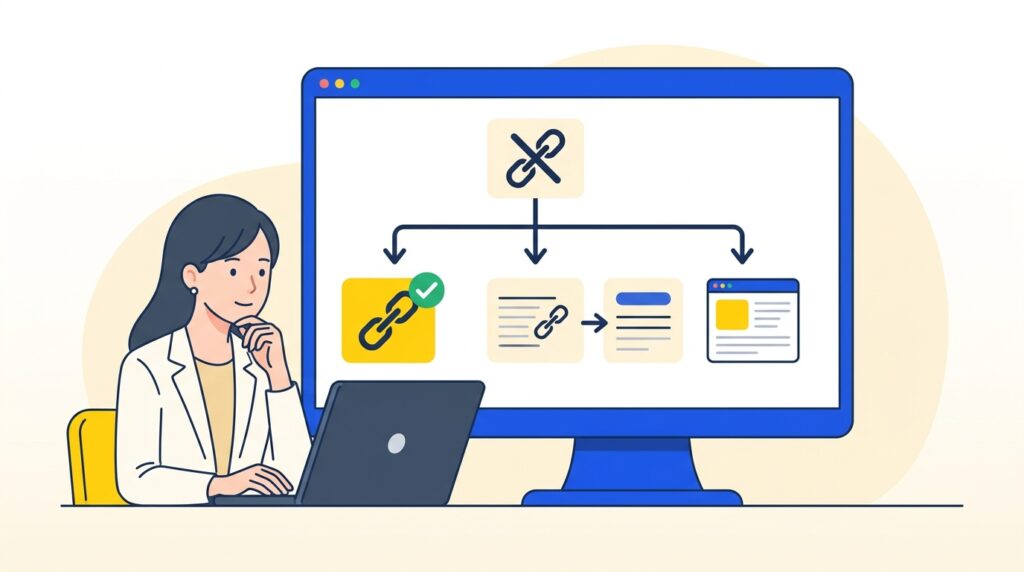
3つの選び方
- (1)正しい住所に貼り替える…リンク先のページが移転しただけの場合。新しいページの住所(URL)をコピーして、リンクを差し替えます。相手の会社名やサービス名で検索すれば、移転先はたいてい見つかります。
- (2)リンクを外して文章を整える…紹介していた先が閉鎖している場合。リンクだけ消して文字は残すと、押せない青い文字が残って紛らわしいので、文章ごと自然な形に直します。「〇〇社のサービスと連携しています」といった説明が不要になっていれば、その一文ごと削るほうがすっきりします。
- (3)転送の設定をする…自分のサイト内のページを消したり住所を変えたりした場合。古い住所に来た人を自動で新しいページへ案内する仕組み(リダイレクト)を入れておくと、よそのサイトや過去のメールから来た人も迷子になりません。仕組みの詳細は301リダイレクトの解説もあわせてどうぞ。
WordPressでの直し方(1ページあたり3〜5分)
- 管理画面にログインします。
- 左メニューの『投稿』または『固定ページ』から、該当のページを開きます。
- 本文中の切れているリンク文字をマウスでなぞって選び、ツールバーのリンク編集アイコン(鎖のマーク)を押して、新しい住所に差し替えます。リンクごと外したいときは、同じ場所の「リンクの削除」を選びます。
- 右上の『更新』を押して保存します。
- メニューやフッターのリンクが切れている場合は、『外観』→『メニュー』から該当項目を開いて、URL欄を書き換えます。
- 画像が表示されていない場合は、『メディア』から画像を入れ直し、本文で選び直します。
直したら、必ずそのページを実際に開いて、リンクを押して確認します。保存したつもりが下書きのまま、ということもよくあります。
どこから直すか、優先順位
すべてを一度に直す必要はありません。問い合わせにつながる道から順に手をつけるのが現実的です。
| 場所 | 優先度 | 理由 |
|---|---|---|
| 問い合わせページ・料金ページへのリンク | 最優先 | ここが切れていると、申し込もうとした方がその場で離れてしまう |
| ヘッダーメニュー・フッターのリンク | 高 | 全ページに出るため、影響の範囲が一番広い |
| 本文中の他社紹介・資料へのリンク | 中 | 信頼感に関わるが、直接の申し込み導線ではない |
| 数年前の古い記事の中のリンク | 低 | 閲覧数が少なければ、時間のあるときで十分 |
直した後にできる一手間
修正が終わったら、Googleサーチコンソールの上部にある検索窓(URL検査)に、直したページの住所を貼り付けて確認します。結果の画面に出る『インデックス登録をリクエスト』を押すと、検索に載っている情報を更新してもらうよう依頼できます。
ただし、これはあくまで「見に来てほしい」というお願いで、いつ反映されるか、必ず反映されるかは分かりません。押したら押しっぱなしで構いませんので、数日後にもう一度同じ画面を見て様子を確かめる、くらいの気持ちで大丈夫です。
リンク切れの修正優先順位
- 問い合わせ・料金最優先。申し込もうとした方の離脱を防ぐため
- メニュー・フッター優先度高。全ページに表示され影響範囲が広い
- 本文中の他社紹介等優先度中。信頼感に関わるが直接の導線ではない
- 数年前の古い記事優先度低。閲覧数が少なければ時間のある時で十分
リンク切れを増やさない、無理のない見直しの習慣
リンク切れは、一度きれいに直しても時間がたてばまた少しずつ出てきます。よそのサイトがページを閉じたり、自社でページを作り直したりすれば、そのたびに行き止まりが生まれるからです。これは手入れを怠ったからではなく、インターネット全体がそういうものなので、無理もありません。だからこそ、気づいたときに短時間で見られる仕組みにしておくほうが現実的です。
確認の頻度は、この3つだけ決めておけば十分
| タイミング | やること | 目安の時間 |
|---|---|---|
| 月に1回 | Googleサーチコンソールの「ページ」の中にある「見つかりませんでした(404)」の一覧を開いて、件数が増えていないか見る | 5分 |
| 半年に1回 | 無料のリンクチェックツールでサイト全体を巡回させ、まとめて洗い出す | 20〜30分 |
| ページを作り直したとき | その都度、古い住所から新しい住所への転送を設定する | 作業のついでに |
毎週見る必要はありません。月に一度、数字が増えていないかを眺めるだけでも、大きな取りこぼしはかなり防げます。
そもそも切れにくくする、書き方のコツ
- よそのサイトへのリンクは、出典として本当に必要なものに絞る。他社のページは自社でどうにもできないので、数が多いほど切れる可能性も増えます。
- 一度公開したページの住所(URL)は、後から変えない。どうしても変える場合は、古い住所から新しい住所への転送(301リダイレクト)をセットで行います。
- PDFは差し替えではなく、同じファイル名で上書きする。「料金表2024.pdf」を「料金表2025.pdf」として新しく置くと、以前のリンクはすべて行き止まりになります。
- キャンペーンページは、終了後の行き先を先に決めておく。公開する時点で「終わったら通常の商品ページへ飛ばす」と決めておけば、慌てずに済みます。
担当と記録を、ひとこと分だけ残す
複数人でホームページを触っている場合、誰がいつ確認したか分からなくなりがちです。担当を一人決めて、カレンダーやメモ帳に「○月○日 404一覧を確認 3件あり、2件直し、1件は削除予定のページなので放置」程度を残しておくと、次に見るときの判断がとても早くなります。立派な記録表を作る必要はありません。
同じタイミングで、ついでに見ておきたいこと
サイトを開いたついでに、次のような点も目を通しておくと効率的です。
- スマートフォンで見たときに、文字が小さすぎたりボタンが押しにくくなっていないか
- ページが開くまでの待ち時間が、以前より長くなっていないか
- 電話番号・住所・メールアドレスが古いままになっていないか
- 営業時間や定休日、年末年始の案内が今の実態と合っているか
すべてを完璧にやろうとすると続きません。優先するなら、問い合わせに近いところ――連絡先とフォームまわり、そしてサービス紹介ページのリンク――から見てください。ここが通っていれば、多少の取りこぼしがあっても、お客様が最後までたどり着ける道は確保できます。できる範囲で、少しずつで十分です。
まとめ:リンク切れの確認は、今日から無料で始められます
ここまでの内容を、短く振り返ります。リンク切れ(クリックしても行き先のページが見つからない状態)を自分で見つける方法は、大きく三つありました。どれもお金はかかりません。
- 目視で5分:トップページから、問い合わせ・料金・会社案内など、お客様がよく通る道を実際に指でたどってみる。「404」「ページが見つかりません」という表示が出たら、そのURLを控える。
- Google Search Consoleで10分:左メニューの「ページ」を開き、「ページがインデックスに登録されなかった理由」の一覧から「見つかりませんでした(404)」を選ぶ。該当するURLがまとめて表示されるので、心当たりのあるものから確認する。
- 無料のリンクチェックツールで全体を巡回:ホームページの住所(URL)を入れて走らせ、結果の一覧から赤字や「404」「Not Found」と出ている行を拾う。ページ数が多いサイトほど、目視では届かない奥の方の切れが見つかります。
そして、見つかったものを全部いっぺんに直す必要はありません。問い合わせフォームや料金ページなど、お客様が申し込みに向かう途中にあるリンクから手をつける。これが一番取りこぼしを減らせる順番です。古い記事の中の、外部サイトへのリンク切れは後回しで構いません。優先順位の考え方はホームページの何をどう直せばいいか分からない時の優先順位の決め方でも整理しています。
直したからといって順位が上がる、という話ではありません
正直に書いておきます。リンク切れを直したから検索順位が上がる、とお約束することはできません。順位は多くの要素で決まりますし、誰にも保証できないものです。
ただ、リンク切れを直す意味は別のところにあります。せっかく検索から来てくださった方が、「お問い合わせはこちら」を押した先で行き止まりに当たってしまう。これは、順位の話より前の段階の取りこぼしです。ページを増やすのも、広告を出すのも、来てくれた方がちゃんと最後までたどり着ける状態があってこそ。その意味で、リンク切れの確認は、今日できる確実な一歩だと考えています。
シロツメWebについて
シロツメWebを運営するSHIROTSUME GRASS株式会社は、もともと法人向けの中古スマートフォン・パソコンの買い取りと販売を本業としている会社です。その集客のために、自分たちでSEOの記事を書いて取り組んできました。そこで結果が出たので、同じやり方を他の会社さんにもお届けしています。代行を専門にしてきた会社ではなく、自分の商売のために手を動かしてきた、というのが成り立ちです。だからこそ、この記事でも手順は出し惜しみせずに書いています。
もし、ご自身で確認してみて「これは直した方がいいのか判断がつかない」「他にも気になるところがある」と感じられたら、無料のホームページ診断をご利用ください。お申し込みに必要なのは、ホームページの住所(URL)とご連絡先のメールアドレスだけです。リンク切れを含めて、今のホームページがどういう状態かを見てお伝えします。気になるところがあれば、お気軽にどうぞ。
いまの状態を、数字でお出しします
サイトのURLをひとつ教えていただくだけで結構です。どこに直せるところがあるかを調べて、優先順位をつけた診断書をお送りします。費用はかかりません。ご覧いただくだけで終わっていただいても構いません。
シロツメWeb(SHIROTSUME GRASS株式会社)/検索順位を保証するものではありません。
よく読まれている関連ガイド
シミュレーター月に何件増えれば、元が取れるか
プランと、お仕事1件あたりの利益を入れてみてください。月額をまかなうのに必要な件数を計算します。
月額をまかなうのに必要な件数
1件/月
最初の1年(初期費用を含めて 41万円)なら、年に9件でまかなえる計算です。
まずは無料で診断する →月額÷1件あたりの利益で出した計算です。件数が増えることをお約束するものではありません。料金は税別、Cプランは最低価格で計算しています。