ワードプレスにログインできない時の対処法|確認手順を順番に
SHIROTSUME GRASS株式会社 / 2026年10月19日公開
ホームページの文章を直そうとして管理画面を開いたら、入れなくなっていた。ワードプレスでホームページを運営していると、これは本当によく起きることです。パスワードを忘れていたわけでもなく、何か悪いことをしたわけでもないのに入れない、ということも珍しくありません。数か月に一度しか触らない画面ですから、無理もないことです。
この記事では、管理画面(記事や写真を入れ替える裏側の画面のことです)に入れなくなったときに、ご自身で順番に確認できることをまとめました。ログイン画面のURLの形、パスワード再発行メールがどこに届くか、サーバー会社の画面からの確認、そして制作時のIDが分からない場合に連絡先をどう探すかまで、画面のどこを押すかを含めてご案内します。あわせて、手順をひととおり試しても入れない場合に「それ以上触らずに記録を残す」という安全な止まり方もお伝えします。
まず確認したい3つ。ログインできない原因はだいたいこのどれか
ワードプレスの管理画面(記事や写真を入れ替える裏側の画面のことです)に入れなくなるのは、珍しいことではありません。数か月ぶりに更新しようとしたら住所も合言葉も思い出せない、というのはごく当たり前に起きます。無理もないことですので、まずは落ち着いて順番に見ていきましょう。
原因は、ほとんどの場合つぎの3つのどれかに収まります。
- ログイン画面のURL(住所)が違う、または変更されている
- ユーザー名かパスワードが、記憶と食い違っている
- サイト側やサーバー側の不具合で、画面そのものが開かない
どれに当てはまるかの見分け方
見分け方はとても単純で、画面に何が出ているかで判断できます。
- そもそもログイン画面が出てこない(「ページが見つかりません」「404」と出る)…1番の、住所が違う可能性が高い。
- ログイン画面は出るが、入力すると弾かれる…2番。このとき、赤い枠の中の文言が重要です。「ユーザー名が存在しません」ならユーザー名そのものが違い、「パスワードが正しくありません」ならユーザー名は合っていてパスワードだけが違う、という判断ができます。後者なら再発行で解決することが多いです。
- 真っ白な画面になる、英語のエラー文が並ぶ、500や503といった番号が出る…3番。これはご自身の入力の問題ではなく、サイトかサーバー側で何かが起きている状態です。
先に「画面の文言」を控えておく
どの手順に進むにしても、いま画面に出ている文字をそのまま控えておくと、後の判断が一気に早くなります。要約せず、一字一句そのままがよいです。サーバー会社や制作会社に相談するときも、この一行があるだけで話が早く進みます。
画面を写真として残す方法も覚えておくと便利です。
- パソコン(Windows)…キーボードの「PrintScreen」キー、または「Windowsキー+Shift+S」で範囲を選んで撮影。
- パソコン(Mac)…「command+shift+4」で範囲を選んで撮影。
- スマートフォン…電源ボタンと音量ボタン(iPhoneは音量を上げるボタン、Androidは下げるボタンが一般的)を同時に押す。
原因が分かるまで、設定を触らない
ここでひとつだけ、先にお伝えしておきたいことがあります。原因がはっきりしないうちに、設定ファイルを書き換えたり、プラグイン(機能を追加する部品)を削除したりしないでください。
インターネットで調べると「このファイルを編集すれば直る」という説明が出てきますが、それは原因が特定できている人向けの手当てです。当てずっぽうで触ると、ログインできないだけで済んでいた状態から、ホームページ自体が表示されなくなる状態へ進んでしまうことがあります。そうなると復旧の手間も費用も跳ね上がります。
ホームページが今も問題なく表示できているなら、お客様から見える部分は無事です。慌てる必要はありません。この記事では、このあと住所の確認、パスワード再発行メールの届き先、サーバー会社の管理画面からの確認、という順で、安全な側から一つずつ進めていきます。
画面表示で見分ける原因3つ
- 404など画面が出ないログインURLが違う、または変更されている可能性が高いです。
- 入力すると弾かれるユーザー名やパスワードが記憶と食い違っています。
- 真っ白・エラーが出るサイト側やサーバー側で何かが起きている状態です。
管理画面のURLの形を確認する(/wp-admin と /wp-login.php)
ワードプレスの管理画面(記事や写真を入れ替える裏側の画面のことです)には、決まった形のアドレスから入ります。普段はブックマークから開いていて、アドレスそのものを覚えていないことがほとんどです。これは無理もないことで、まずは形を知るところから始めれば大丈夫です。
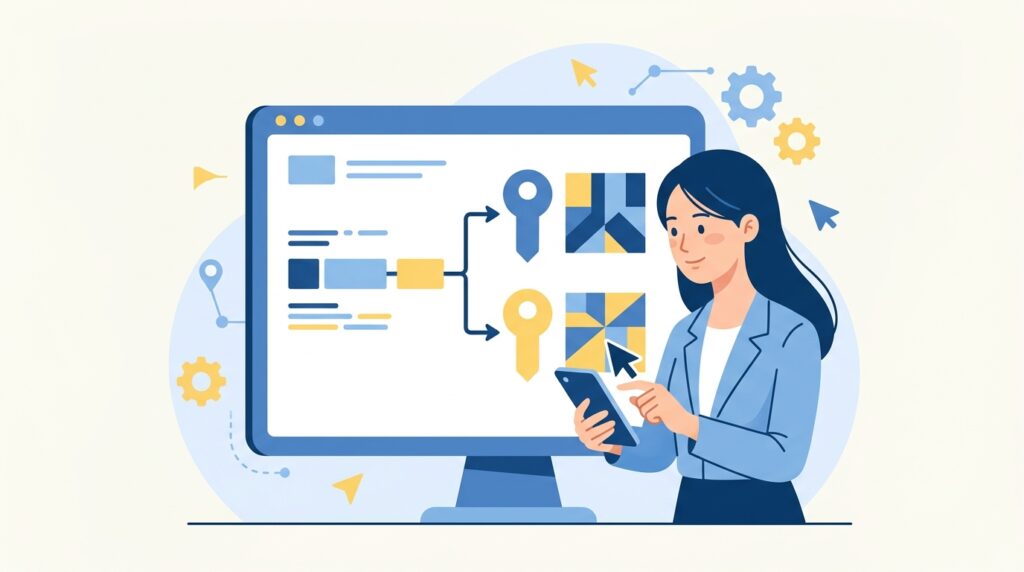
基本は「自社サイトのアドレス」のうしろに /wp-admin または /wp-login.php を付けたものです。
| サイトの状態 | 入力するアドレスの例 |
|---|---|
| いちばん基本の形 | https://例.jp/wp-admin |
| 上で開かないときに試す形 | https://例.jp/wp-login.php |
| wwwが付いている場合 | https://www.例.jp/wp-admin |
| ブログ部分だけワードプレスの場合 | https://例.jp/blog/wp-admin |
| 会社サイトの下に置いている場合 | https://例.jp/wp/wp-login.php |
順番に試す手順
- ブラウザの上部にあるアドレス欄(検索窓ではなく、今見ているページのアドレスが出ている細長い欄)に、自社サイトのアドレスを入力します。
- その末尾に「/wp-admin」と付け足して、エンターキーを押します。ログイン画面(ユーザー名とパスワードを入れる白い箱が2つ並んだ画面)が出れば正解です。
- 開かなければ、末尾を「/wp-login.php」に変えて同じように試します。「.php」まで省略せずに入力してください。
- それでも開かない場合は、先頭を「http://」と「https://」の両方で試します。昔作ったサイトは http のままブックマークされていることがあります。
- 「www」が付く形・付かない形の両方を試します。どちらか一方だけで動いているサイトもあります。
- 末尾にスラッシュ(/)が付いていたら外して、「/wp-admin」で終わる形でも試します。
- サイトのアドレスに「/blog」「/wp」などの階層が入っている場合は、その階層の後ろに付けます(例:https://例.jp/blog/wp-admin)。
ログイン用のアドレスが変更されていることもあります
不正なログインを防ぐためのプラグイン(ワードプレスに機能を追加する部品のことです)を入れていると、ログイン用のアドレスが独自の文字列に変えられている場合があります。制作会社が安全のために設定しているケースも珍しくありません。この場合、/wp-admin を開いても「404 お探しのページが見つかりません」と出たり、真っ白な画面になったりします。これは壊れているのではなく、入口の場所が違うだけです。
正しいアドレスを探す場所
- ブラウザのブックマーク(お気に入り):「管理」「admin」「ログイン」などの名前で登録されていないか、フォルダの中まで見てみます。
- 保存されたパスワードの一覧:Chromeなら右上の「…」から設定を開き、「自動入力とパスワード」→「パスワードマネージャー」。Safariなら設定の「パスワード」。ここに保存されているサイト名の欄に、ログイン用の正しいアドレスがそのまま残っていることがよくあります。
- 過去のメール:メールの検索窓に「wp-admin」「ログイン」「管理画面」「ID」などを入れて探します。制作会社からの納品時のメールに記載されていることが多いです。
- スマホとパソコンの両方:ブックマークや保存パスワードは端末ごとに違う場合があります。片方になくても、もう片方に残っていることがあります。
ここで正しいアドレスが見つかれば、あとはパスワードの問題だけです。見つからない場合も、次の手順で確認できる道が残っていますので、焦って設定をいじらずに進めてください。なお、ログインできない状態とは別に、問い合わせフォームが届いているかどうかの確認も、この機会に合わせて見ておくと安心です。
パスワード再発行メールがどこに届くかを確かめる
ユーザー名は合っているはずなのにパスワードが通らない。そんなときは、無理に思い出そうとせず再発行してしまうのが一番早道です。ワードプレスには、登録してあるメールアドレス宛にパスワード設定用のリンクを送る仕組みが最初から付いています。
再発行の手順
- 管理画面(記事や写真を入れ替える裏側の画面)のログイン画面を開きます。ユーザー名とパスワードの入力欄の下に、小さく「パスワードをお忘れですか?」というリンクがあります。これを押します。
- 「ユーザー名またはメールアドレス」の入力欄が出てきます。ユーザー名が分かればユーザー名を、分からなければ登録してあると思われるメールアドレスを入れます。
- 「新しいパスワードを取得」というボタンを押します。画面に「確認メールを送信しました」と出れば、送信までは成功しています。
- 受信箱を開いて、ワードプレスからのメールが届いているか確認します。差出人は「WordPress」、件名は「パスワードのリセット」といった形が多いです。
一番つまずくのは「届き先」
ここで止まってしまう方が本当に多いのですが、原因のほとんどは操作ミスではありません。登録されているメールアドレスが、今は使っていないものになっているのです。ホームページを作ったときに制作会社の担当者のアドレスがそのまま入っていたり、開設時に用意した info@ などの受信を誰も見ていなかったり。数年前の設定が残っているだけなので、無理もない話です。
届き先の見当をつけるには、次のような探し方が有効です。
- 迷惑メールフォルダを見る。自動送信のメールは迷惑メール扱いになりやすいです。
- Gmailをお使いなら「プロモーション」「ソーシャル」タブも開いてみる。
- メールソフトの検索窓に「WordPress」「パスワード」「パスワード再設定」と入れて、過去のメールを探す。以前に届いていれば、そのアドレスが登録先です。
- ホームページを作った当時のやり取りメールをさかのぼり、どのアドレスでやり取りしていたかを確認する。そのアドレスが登録されている可能性が高いです。
再発行メールが届かないときに見る場所
| 考えられる理由 | 次に見る場所 |
|---|---|
| 登録アドレスが今は使われていない(担当者の退職、解約など) | サーバー会社の管理画面からユーザー情報を確認する、または当時の制作担当に連絡する |
| サーバーからのメール送信が止まっている | サーバー会社の管理画面のお知らせ欄、障害情報のページ |
| 迷惑メールと判定されている | 迷惑メールフォルダ、プロモーションタブ、メールソフトの振り分け設定 |
| 入力したユーザー名・アドレスが登録と一致していない | 別のアドレスでもう一度試す(打ち間違い、全角半角もあわせて確認) |
届いたあとに気をつけること
メール内のリンクには有効期限があります。時間が経つと「このリンクは無効です」と表示されてしまうので、届いたらすぐに開いて設定まで済ませてください。期限切れの場合は、もう一度同じ手順で送り直せば大丈夫です。
新しいパスワードは、推測されにくいよう長めにしておくと安心です。そして必ず記録を残してください。紙の手帳に書いてしまっておく形でも、パスワード管理アプリでも構いません。あわせて、管理画面の「ユーザー」からご自身の登録メールアドレスを今使っているアドレスに直しておくと、次に同じことが起きたときに自力で戻せます。ついでに、問い合わせフォームの送信テストも済ませておくと、メールまわりの不安がまとめて片づきます。
サーバー会社の管理画面から確認する方法
ワードプレスの管理画面(記事や写真を入れ替える裏側の画面)に入れなくても、ホームページを置いているサーバー会社の操作画面からは、まだ入れることがよくあります。サーバー会社の画面は、ワードプレスとは別のIDとパスワードで入るしくみなので、片方に入れなくてももう片方は生きている、という状態になりやすいのです。ここには管理画面のURLや管理者のユーザー名が表示されていることが多く、手がかりを拾う場としてとても有効です。
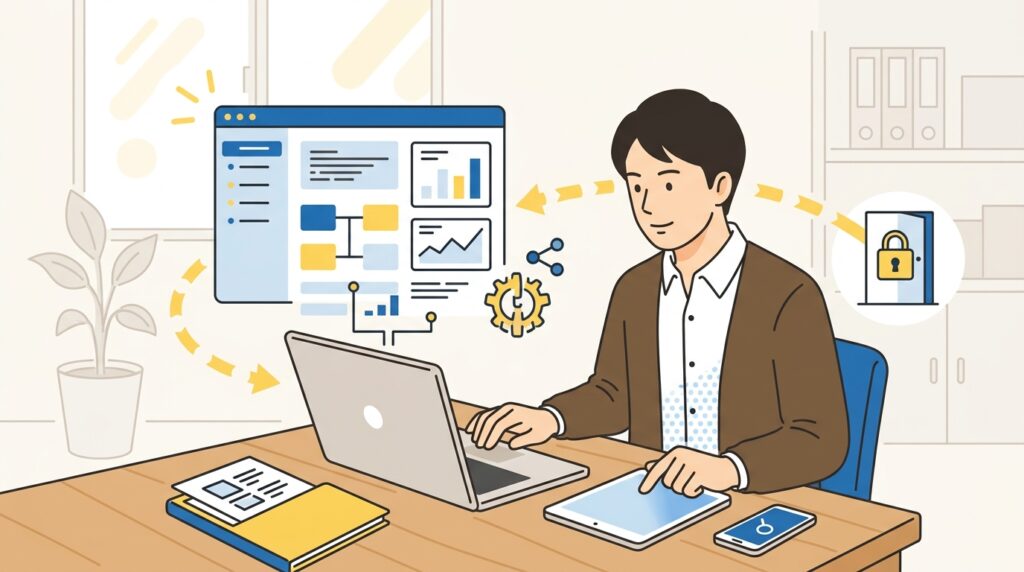
手順:サーバー会社の画面で手がかりを拾う
- サーバー会社の名前を思い出す。分からないときは、契約時の申込み完了メール、クレジットカードや口座の引き落とし明細に並ぶカタカナ・アルファベットの社名、ドメイン(ホームページの住所)の更新通知メールを探すと、だいたい特定できます。メールは「サーバー」「更新」「お支払い」などの言葉で検索すると見つかりやすいです。
- そのサーバー会社のサイトを開き、トップページ右上あたりの「ログイン」「会員ページ」「コントロールパネル」から契約者向けの画面に入る。ここでもパスワードが分からない場合は、同じ画面の「パスワードをお忘れの方」から再発行できます。
- メニューの中から、ワードプレス関連の項目を探す。「WordPress簡単インストール」「サイト管理」「かんたんインストール」など、会社によって名前は違いますが、意味はほぼ同じです。
- 該当するホームページの行を開き、管理画面のURLと管理者ユーザー名を控える。多くの会社で、この2つが一覧に表示されています。ここで分かったURLに再度アクセスし、ユーザー名が分かればパスワード再発行をやり直せます。
- 「ファイル管理(FTP)」「データベース」の項目には、今回は触らない。ログインできない件を直す目的では、ここを操作する必要はありません。
どのメニューを見ればいいか(一般的な並び)
- 契約管理画面(会員ページ)→ 契約一覧 → 該当ドメインの「サーバー管理」ボタン
- サーバー管理 → 「WordPress」「サイト設定」などのカテゴリ
- その中の「簡単インストール」「インストール済みサイト一覧」→ 管理画面URL・ユーザー名の表示
名称は会社ごとに異なりますが、契約一覧 → サーバー管理 → ワードプレス関連という並びはおおむね共通です。見つからないときは、画面上部の検索窓に「WordPress」と入れると該当メニューが出る会社もあります。
サーバー会社の画面にも入れないとき
この場合は、ご自身であれこれ試すより、サーバー会社のサポート窓口に契約者本人から問い合わせるのが最短です。本人確認が取れれば、登録情報の確認やログイン方法の案内をしてもらえます。問い合わせ前に次の情報を手元にそろえておくと、やり取りが一度で済みます。
- 契約者名(会社名・代表者名。契約時の名義のとおり)
- ドメイン名(ホームページのURLの「〇〇.co.jp」の部分)
- 契約時に登録したメールアドレス
- 分かれば契約ID・お客様番号(申込み完了メールに記載)
なお、インターネット上にはデータベースを直接書き換えてパスワードを変える方法も紹介されていますが、手順を一字でも間違えるとホームページ全体が表示されなくなる恐れがあります。普段から触っている方以外にはおすすめしません。誰の名義で契約しているかが曖昧なままだと確認そのものが進まないので、落ち着いたタイミングでドメインとサーバーの名義も一度整理しておくと、次に同じことが起きたときに慌てずに済みます。
サーバー画面での確認手順
- 会社名を特定する契約メールや引き落とし明細などから会社名を探します。
- 会員ページに入るサーバー会社の管理画面にログインします。
- WP関連項目を探す簡単インストールやサイト管理などの項目を開きます。
- 情報を手元に控える表示された管理画面のURLと管理者ユーザー名を控えます。
制作時のIDが分からない・制作会社の連絡先が思い出せないとき
そもそも誰に作ってもらったのか分からない、当時の担当者がもう社内にいない、という状況は珍しいことではありません。ホームページは一度できあがると数年そのまま動き続けるので、記録が手元から離れてしまうのは無理もないことです。慌てて設定をいじる前に、まずは手がかりを順番に探していきましょう。
制作元をたどる5つの探し方
- メールソフトで検索する。受信トレイの検索窓に、ご自身のドメイン名(例:example.co.jp)やサイト名、「公開」「納品」「ID」などの言葉を入れて、開設当時のやり取りを探します。古いメールが別フォルダに退避されていることもあるので、検索範囲は「すべてのメール」にしてください。
- 請求書・見積書・振込履歴から会社名を特定する。経理の保管書類や、ネットバンキングの振込履歴を開設時期までさかのぼります。毎年の更新料が自動で引き落とされている場合、その引落先の名前がそのまま管理元の手がかりになります。
- ホームページの一番下(フッター)を見る。画面を一番下までスクロールすると、著作権表示の横に「制作:〇〇」と小さく入っていることがあります。会社概要ページやプライバシーポリシーの末尾にも記載が残っている場合があります。
- ドメインの契約情報をたどる。ドメイン(example.co.jpのような住所にあたるもの)の管理会社の画面にログインできれば、契約者名と連絡先が確認できます。ログインできなくても、JPRSやWHOISと呼ばれる公開情報の検索ページでドメイン名を入れると、登録者名や登録している業者名が表示されることがあります。
- 名刺入れ・共有フォルダ・引き継ぎ資料を見る。前任者の机の名刺入れ、社内共有フォルダの「ホームページ」フォルダ、引き継ぎファイルの中に、アドレスとIDを書いたメモが挟まっていることは実際によくあります。
連絡が取れたときに、お願いする内容
相手に伝わりやすいよう、聞きたいことを箇条書きにして送るのがおすすめです。文面の例です。
- 管理画面(記事や写真を入れ替える裏側の画面)のアドレスを教えてください
- 当社で使える管理者のユーザー名を教えてください
- パスワードの再設定は可能でしょうか。可能な場合、再発行メールの届くアドレスもあわせてお知らせください
- サーバーとドメインの契約がどちらの名義になっているかも教えてください
連絡が取れない・会社がもう無いとき
相手と連絡がつかなくても、諦める必要はありません。サーバーとドメインの契約がご自身(自社)の名義で生きていれば、サーバー会社側からファイルやデータベースに手を入れて、ログイン情報を作り直せる可能性があります。ですので、まず確認していただきたいのは契約の名義です。サーバー会社からの請求メールや、クレジットカードの明細に残っている社名をたどってみてください。
逆に、サーバーもドメインもすべて制作会社の名義のままだった場合は、その会社が更新を止めた時点で、ある日突然ホームページが表示されなくなることがあります。これはログインできない問題よりも深刻なので、今回をきっかけに一度整理しておくと安心です。詳しくはホームページの所有権とドメイン・サーバー名義の確認法でまとめています。
焦って契約を解約したり、新しいドメインを取り直したりする前に、落ち着いて名義の確認から始めてください。今あるものが誰の名前で契約されているかが分かれば、次に打つ手はおのずと決まります。
それでも入れないときは、触らずに記録を残す
ここまでの手順を試しても管理画面(記事や写真を入れ替える裏側の画面)に入れないことはあります。原因がサーバー側にあったり、制作時の設定が特殊だったりすると、画面の前でできることは限られます。そういうときに一番大事なのは、分からないまま操作を足さないことです。
やらないほうがよい操作
検索すると出てくる対処法のなかには、事情が分かっている人向けのものが混ざっています。次の操作は、公開中のページが表示されなくなったり、元に戻せなくなったりする恐れがあります。
- プラグイン(機能を追加する部品)のフォルダを削除する、名前を変える
- wp-config.phpなどの設定ファイルを書き換える
- ワードプレス本体を入れ直す、上書きする
- データベースの中身を直接編集する
- サーバーの契約を解約する、プランを変更する
いずれも「入れないだけ」の状態から「サイトが見られない」状態に悪化させてしまうことがあります。手が止まるのは悪いことではなく、ここで止めておくのが正解です。
先に安心してよいこと
ログインできない間も、お客様が見るホームページ自体はそのまま表示されていることがほとんどです。別の端末やスマホから自社サイトのアドレスを開いて、いつもどおり表示されるかを確認してみてください。表示されていれば、お問い合わせの入口は生きています。急いで直さなければお客様に迷惑がかかる、という状況ではないことが多いので、落ち着いて相談先を探せます。
相談する前に残しておく記録
誰に相談するにしても、状況が整理されているほど話が早く進みます。次の項目をメモ帳やスマホのメモに書き出しておいてください。
| 記録する項目 | 書き方の例 |
|---|---|
| いつから入れないか | ○月○日の午前中から。前日は入れた |
| 画面に出ている文言 | 「ユーザー名またはメールアドレスが違います」など、そのまま書き写す |
| 試したログイン用のアドレス | 末尾に /wp-admin と /wp-login.php の両方を試した |
| 使ったユーザー名 | info など。パスワードは書かない |
| 再発行メール | 届いた/届かない。届いた場合の受信アドレス |
| サーバー会社と契約名義 | 会社名・契約者名・請求が届くメールアドレス |
| 直前にした操作 | 更新のボタンを押した、プラグインを入れた、など |
あわせて、エラーが出ている画面のスクリーンショット(画面の写真)を撮って、日付が分かる名前で保存しておくと確実です。文章で伝えにくい表示も一目で伝わります。パスワードだけは、メモにもメールにも書かないでください。相談先に伝える必要はありません。
相談先の優先順位
- ホームページを作った制作会社。契約書や過去のメールに連絡先が残っていることが多いです。
- サーバー会社のサポート窓口。契約名義が分かれば、サーバー側の不具合かどうかを確認してもらえます。
- 社内や取引先で、ワードプレスを触ったことがある方。
なお、サーバーやドメインの契約が誰の名義になっているかが曖昧だと、サポートに問い合わせても本人確認で止まってしまいます。この機会にホームページの所有権と名義の確認方法もあわせて見ておくと、次に同じことが起きたときに動きやすくなります。
まとめ
管理画面(記事や写真を入れ替える裏側の画面)に入れなくなるのは、ホームページを自分で更新している方なら誰にでも起こります。更新の頻度が月に一度や数か月に一度であれば、入口のURLもパスワードも記憶から薄れていくのが自然です。無理もないことですし、焦って手当たり次第に触るよりも、順番に確認していくほうが早く戻れます。
原因は大きく3つに収まることが多い
- 入口のURLが違う…「/wp-admin」や「/wp-login.php」の形を試す。制作時に入口を別の名前に変えている場合もある。
- IDやパスワードが分からない…ログイン画面の「パスワードをお忘れですか?」から再発行し、メールがどのアドレスに届くかを確かめる。
- サーバー側で止まっている…契約しているサーバー会社の管理画面にログインし、ホームページ自体が表示されているか、更新作業の案内が出ていないかを見る。
今日の手順をもう一度短く
- ホームページのURLの後ろに「/wp-admin」を付けて開き、出なければ「/wp-login.php」も試す。
- ログイン画面が出たら、パスワード再発行を使い、届き先のメールボックス(迷惑メールフォルダも含めて)を確認する。
- メールが届かない、またはログイン画面自体が出ないときは、サーバー会社の管理画面から利用者情報やデータの状態を確認する。
- 制作時のIDが分からないときは、請求書・契約書・過去のメールのやり取りから制作元をたどって連絡する。
- ここまでで戻らないときは、設定をいじらずに止まる。いつから、どの画面で、どんな表示が出たかを控え、画面の写真を残しておく。
特に最後の一つは大切です。原因が分からないまま削除や再設定を重ねると、本来は簡単に戻せたものが戻しにくくなることがあります。触らずに記録を残すのは、遠回りではなく、いちばん安全な近道です。
入れたあとに出てくる、次の悩み
無事にログインできると、今度は「では何をどう書けば問い合わせにつながるのか」という悩みが出てきます。更新できる状態になったこと自体が前進ですが、更新の中身がご商売の内容を伝えきれていないと、せっかくの手間が成果に結びつきにくくなります。社内の記事同士をつないで読まれ方を整える内部リンクの考え方など、ログインが戻ってからできることは意外とたくさんあります。
私たちSHIROTSUME GRASSは、もともと法人向けの中古スマートフォン・パソコンの買い取りと販売を本業にしている会社です。その集客を、自分たちでSEOの記事を書いて行ってきました。そこで結果が出たので、同じやり方を他社の方にもお手伝いするようになりました。代行だけを請け負ってきた会社ではない、というのが私たちの立ち位置です。
もしホームページの現状を一度外から見てほしいと思われたら、無料のホームページ診断をご用意しています。ホームページのURLとメールアドレスだけでお申し込みいただけます。順位や問い合わせ数をお約束するものではありませんが、今の状態で気になるところと、手を付けるなら何からかを整理してお返しします。ご判断の材料のひとつとして、気が向いたときにご利用ください。
いまの状態を、数字でお出しします
サイトのURLをひとつ教えていただくだけで結構です。どこに直せるところがあるかを調べて、優先順位をつけた診断書をお送りします。費用はかかりません。ご覧いただくだけで終わっていただいても構いません。
シロツメWeb(SHIROTSUME GRASS株式会社)/検索順位を保証するものではありません。
よく読まれている関連ガイド
シミュレーター月に何件増えれば、元が取れるか
プランと、お仕事1件あたりの利益を入れてみてください。月額をまかなうのに必要な件数を計算します。
月額をまかなうのに必要な件数
1件/月
最初の1年(初期費用を含めて 41万円)なら、年に9件でまかなえる計算です。
まずは無料で診断する →月額÷1件あたりの利益で出した計算です。件数が増えることをお約束するものではありません。料金は税別、Cプランは最低価格で計算しています。