問い合わせフォームが届かない?送信テストで確認する5つの手順
SHIROTSUME GRASS株式会社 / 2026年10月15日公開
ホームページに問い合わせフォームを置いている。けれど、しばらく問い合わせが来ていない。「そもそも、ちゃんと届いているのだろうか」——そう気になって検索された方が多いのではないかと思います。この心配は、決して考えすぎではありません。フォームからの送信が届かなくなる不具合は、実際にそれなりの頻度で起きますし、しかも非常に気づきにくいものです。送信した側には「送信しました」と表示され、受け取る側には何も届かない。どちらも異常に気づけないまま、時間だけが過ぎてしまいます。
気づきにくいのは当然で、見落としていたとしても無理もない話です。この記事では、まず自分で実際に送ってみるところから始めて、自動返信の設定、受信側の迷惑メールフォルダ、送信先アドレスが今も使われているか、サーバー側のメール送信設定まで、確認すべき5つのポイントを順番にご説明します。どれも費用をかけずにご自身で確かめられる内容です。原因がわかれば、対処の方向も見えてきます。
フォームの送信が届かなくなるのは、めずらしいことではありません
ホームページの問い合わせフォームから、しばらく連絡が来ていない。たまたま問い合わせがない時期なのか、それとも届いていないのか。そう思いながら、確かめる方法が分からずにそのままになっている——これは本当によくあることで、気づけなかったとしても無理もありません。
というのも、フォームの送信は一本の線でつながっているように見えて、実際にはいくつもの工程を経ているからです。
- 訪問者が入力して送信ボタンを押す
- フォームの仕組みが、その内容をメールの形に組み立てる
- サーバーがそのメールを送り出す
- 受け取る側のメールサーバーが受け取る
- 担当者の受信箱に表示される
この5つのうち、どこか一箇所でも途切れると、問い合わせは手元に届きません。しかも厄介なのは、送った側の画面には「送信が完了しました」と表示されることです。この表示は、多くの場合「入力内容を受け付けた」という意味でしかなく、メールが無事に届いたことを保証するものではありません。送った人は届いたと思い、受け取る側は何も来ていないので気づかない。構造的に、誰も異変に気づけないのです。
原因の大きな分類
届かない原因は、おおまかに次の5つに分かれます。この記事では、この並びに沿って確認していきます。
| 分類 | よくある状態 | 気づきやすさ |
|---|---|---|
| フォーム本体の不具合 | 更新や設定変更のあと、送信処理が動かなくなっている | 自分で送ると分かる |
| 自動返信の設定 | 送信者への控えメールが止まっている、文面が空になっている | 自分で送ると分かる |
| 受信側の振り分け | 迷惑メールフォルダや自動振り分けの先に入っている | 探せば分かる |
| 送信先アドレス | 設定されている宛先が、今は使われていないアドレスのまま | 設定画面を見ないと分からない |
| サーバーの送信設定 | メールを送り出す側の設定が変わり、送信そのものが失敗している | かなり分かりにくい |
この記事で扱うのは「届かない」ケースです
フォームまわりの悩みには、大きく二種類あります。ひとつは、機械による無差別な売り込みメールばかりが届いてしまうというもの。もうひとつが、本当に必要な問い合わせが手元に来ていないというものです。この二つは原因も対処も別物なので、分けて考えたほうが早く片づきます。ここで扱うのは後者、つまり「送信されたはずのものが届いていない」ケースです。
確かめる順番にも意味があります
これから紹介する5つの手順は、自分でできることから順に、専門的な領域へという並びにしてあります。手順1と2は、ホームページを触ったことがなくても数分でできます。手順3と4も、設定画面にたどり着ければ難しくありません。手順5だけは制作会社やサーバーの管理者に相談したほうが早い場合がありますが、そこまでに状況を切り分けておけば、相談の中身もはっきりします。
なお、確認の結果どこに問題があったとしても、直したことで問い合わせが増えると約束できるものではありません。ただ、届くはずのものが届いていない状態をそのままにしておくのは、やはりもったいない。せっかくホームページを見て、文章を読んで、入力してくれた人がいたのなら、その一通は手元に届いたほうがいいはずです。次の章から、順に見ていきます。
手順1:まず自分で実際にフォームから送ってみる
原因を調べる前に、まずは一通送ってみるのがいちばん早道です。届いているのか、どこで止まっているのか、実際に送ってみないと分かりません。ここは誰でも、今日すぐにできます。
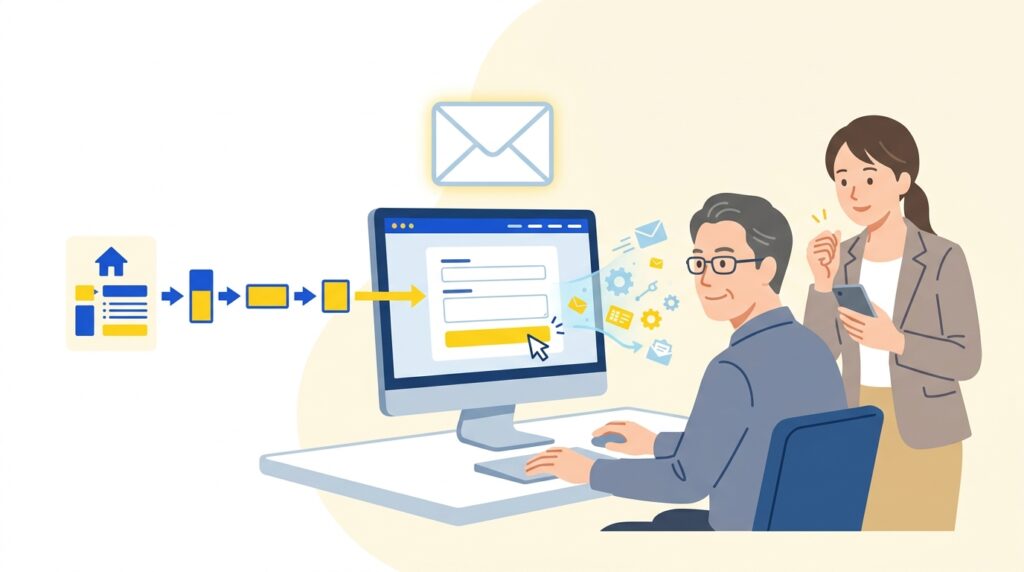
送ってみるときの手順
- お客様と同じ経路でページを開く。管理画面のプレビューやブックマークからではなく、トップページを開いて、メニューやボタンをたどって問い合わせページまで進みます。普段のお客様がたどる道のりと同じにすることで、リンク切れや古いページが残っている場合にも気づけます。
- 入力欄をひととおり埋める。お名前は「テスト 太郎」、本文には「テスト送信です」と分かるように書いておきます。メールアドレスは、必ず自分が確実に受信できる個人のアドレスを入れてください。このとき、できれば会社のドメイン(@のうしろが自社の名前になっているもの)ではなく、Gmailなどのフリーメールにするのがおすすめです。会社のドメイン同士でやりとりすると、サーバーの中だけでメールが回ってしまい、外のお客様から届くときと条件が変わってしまうことがあるためです。
- 送信ボタンを押し、そのあとの画面を見る。「送信が完了しました」といった完了画面が出るかを確認します。エラー画面が出る、真っ白な画面になる、押しても何も起きない——いずれも、それ自体が大きな手がかりです。画面を写真に撮るかスクリーンショットを残しておくと、あとで業者さんに相談するときにそのまま使えます。
- 受信箱を確認する。すぐに届かないこともあるので、5〜10分ほど待ってから見てください。送信した日時をメモしておくと、サーバーの記録と照らし合わせるときに役立ちます。
- スマートフォンからも同じことを試す。パソコンでは問題なく送れても、スマホの画面だけ送信ボタンが他の要素に隠れて押せない、といったことが起こります。スマホでの表示崩れを自分で見つける方法も合わせて確認しておくと安心です。
- できれば社外の人にも1通送ってもらう。ご家族や知人に頼んで、別の回線・別のメールアドレスから送ってもらいます。社内からは届くのに社外からは届かない、という切り分けができます。
結果によって、次にどこを見るか
| 送ってみた結果 | 次に見るところ |
|---|---|
| 完了画面は出たが、メールが届かない | 送信先アドレスの設定、受信側の迷惑メールフォルダ、サーバーのメール送信設定(手順3〜5) |
| 自分宛ての自動返信だけ届かない | 自動返信メールの設定(手順2) |
| エラー画面や白い画面になる | フォーム自体の不具合。表示されたエラー文を控えて制作会社やサーバー会社へ |
| 送信ボタンを押しても反応しない | 必須項目の入力漏れの表示が隠れていないか、スマホでの表示崩れ |
| パソコンでは届くが、スマホからは送れない | スマホ表示でのボタンの位置やサイズ |
| 社内からは届くが、社外からは届かない | メールの受信ルールやサーバー側の振り分け設定 |
気づきにくい不具合なので、長く放置されていたとしても無理もありません。まずは一通送って、どのパターンに当てはまるかを見極めるところからで十分です。
自分で送るときの5つの手順
- 顧客と同じ経路で開くトップからボタンをたどって移動する
- 入力欄を埋めて送る個人のフリーメールアドレスを入力する
- 送信後の画面を見る完了画面が出るかエラー画面かを記録する
- 受信箱を確認する5〜10分ほど待って届くかを確かめる
- スマホや社外でも試す表示崩れや社外からの受信状況を確認する
手順2:自動返信メールの設定を見る
自動返信メールとは、フォームから送ってくれた方に「お問い合わせを受け付けました」と自動で返るメールのことです。ふだんは気にとめない部分ですが、届かない原因を切り分けるときには、とても役に立つ手がかりになります。
どこを見ればよいか
- 管理画面でフォームの設定を開く。ワードプレスで作られたホームページなら、管理画面の左側のメニューに「お問い合わせ」や「フォーム」といった項目があり、Contact Form 7やWPFormsといった名前の機能が入っていることが多いです。制作会社に作ってもらったフォームの場合は、設定場所が独自に作られていることもあるので、「自動返信メールの設定はどこで変更できますか」と聞いてしまうのがいちばん早道です。
- 自動返信が有効になっているかを確認する。多くのフォームでは、自社あての通知メールと、送信者あての自動返信メールが別々の設定として並んでいます。自動返信側のチェックが外れていたり、未設定のままだったりすることがあります。
- 差出人のアドレスを確認する。ここが自社のドメイン(ホームページのアドレスと同じもの)になっているか、そして実際に存在しているアドレスかを見てください。使われていないアドレスや、他社のドメインが差出人になっていると、受け取る側のメールサービスに弾かれてしまうことがあります。
- 件名と本文が空になっていないか確認する。設定のやり直しや引っ越しのあとに、件名だけが消えてしまっているケースもあります。件名が空のメールは、受け取る側で不審なメールとして扱われやすくなります。
自動返信が届くかどうかで、原因が絞れます
手順1でご自身のアドレスから送信したとき、自動返信は届いたのに自社あての通知だけが届かない——この状態なら、サーバーからメールを送り出す仕組み自体は動いている可能性が高いと考えられます。その場合、疑わしいのは自社あて通知の宛先設定のほうです。アドレスの打ち間違い、全角と半角の混在、カンマで複数指定したときの書式くずれなど、見た目では気づきにくい原因がひそんでいることがあります。
反対に、自動返信も自社あて通知もどちらも届かないのであれば、フォーム個別の設定より、サーバー側のメール送信の設定(手順5)を見るほうが近道です。どちらが届いてどちらが届かないかをメモしておくと、制作会社やサーバー会社に相談するときにも話が早くなります。
自動返信がないこと自体にも、もったいなさがあります
自動返信を設定していないフォームも少なくありません。それ自体が不具合というわけではないのですが、送ってくださった方の側から見ると、画面が切り替わっただけでは「本当に送れたのだろうか」と不安になることもあります。その結果、同じ内容を何度も送ってしまったり、返事を待たずに他社へ相談してしまったり、ということも起こり得ます。
自動返信の本文は、長く作り込む必要はありません。受け付けた旨、おおよその返信の目安、急ぎの場合の電話番号。この三つがあれば、受け取った方は安心して待つことができます。設定を確認するついでに、文面も一度読み返しておくと無駄がありません。
手順3:受け取る側の迷惑メールフォルダと自動振り分けを確認する
フォームからの通知が「届いていない」と思っていたのに、実際には受信箱ではない場所に入っていた、というのはとてもよくあることです。メールソフトは毎日おびただしい数の広告メールを自動でより分けていて、そのついでに正規の通知まで迷惑メール扱いにしてしまうことがあります。受信箱だけを見ていれば気づけないので、見落としていたとしても無理もありません。まずは、受け取る側の設定をひと通り見てみます。

1. 迷惑メールフォルダを開いて探す
- Gmailの場合、左のメニューを下にたどると「もっと見る」があり、その中に「迷惑メール」と「すべてのメール」があります。両方を開いてみます。
- Outlookの場合は、左側のフォルダ一覧にある「迷惑メール」フォルダを開きます。
- フォームの通知メールの件名(「お問い合わせがありました」など)で検索します。
迷惑メールフォルダは一定期間で自動削除される設定になっていることも多いので、見つからなかったからといって「最初から届いていない」とは言い切れません。あくまで可能性をひとつ確認した、という位置づけで進めます。
2. 検索は件名よりも送信元アドレスで
件名はフォームの設定変更やシステムの更新で変わっていることがあります。取りこぼしを減らすには、件名ではなく送信元のメールアドレス、またはそのドメイン(アドレスの@より後ろの部分)で検索するのが確実です。Gmailの検索窓に「from:自社ドメイン」と入れると、そのドメインから来たメールだけをまとめて見られます。日付順に並べて、最後に届いたのがいつかを確かめてみてください。
3. 過去に作った自動振り分けを確認する
以前、誰かが「このアドレスからのメールは専用フォルダへ」という振り分けルールを作っていて、それがそのまま生きている場合もあります。Gmailなら、右上の歯車から「すべての設定を表示」→「フィルタとブロック中のアドレス」を開くと、現在有効なルールが一覧で出てきます。Outlookでも「設定」の中に「ルール」の項目があります。フォームの送信元アドレスが条件に含まれているものがないか、目で追ってみてください。何年も前に作ったルールほど記憶に残っていないものです。
4. 見つかったときの対処
- そのメールを開き、「迷惑メールではない」(Outlookでは「迷惑メールではないメール」)を押す
- 送信元アドレスを連絡先・アドレス帳に登録しておく
- メールサービスや社内のメールサーバーに受信許可リスト(届いてよい送信元の一覧)があれば、そこに加えておく
これらをしておくと、同じ送信元が再び振り分けられる可能性は下がります。ただし判定の仕組みは常に変わるため、確実に止まるとは言い切れません。しばらくは受信箱と迷惑メールの両方を見る習慣にしておくと安心です。
5. 別の担当者のところにだけ届いていないか
通知の送信先が複数設定されている、あるいは転送が組まれている場合、自分の受信箱には来ていないけれど別の担当者には届いている、ということもあります。社内でメールを共有している場合は、他の方にも「フォームの通知が入っていないか」を一度聞いてみてください。退職や担当交代のタイミングで転送が外れていた、という形で原因が見つかることもあります。
6. 古い通知がフォルダに埋もれていないか
最後に、フォルダ分けをしている場合は、そのフォルダを日付順に並べて最後にフォーム通知が入った日を確認します。たとえば「半年前までは毎週入っているのに、ある月を境に一件もない」と分かれば、その時期に何かが変わった可能性が見えてきます。原因そのものには届かなくても、調べる範囲をぐっと狭められる手がかりになります。
手順4:送信先アドレスが今も使われているものか確認する
ここが、実は一番見落とされやすいところです。フォーム自体は正常に動いていて、メールもきちんと送られている。それでも誰も気づかないという場合、通知の宛先が今は使われていないアドレスになっていることがあります。退職した担当者の個人アドレス、制作をお願いした会社の担当者のアドレス、ドメインを変える前の旧アドレス——いずれも、設定したときは正しかったものです。日々の業務のなかで気づく機会がないだけで、無理もない話です。
(1)管理画面で宛先の文字列を目で読む
フォームの管理画面を開き、「送信先」「宛先」「管理者メールアドレス」「通知先」といった名前の欄を探します。そこに入っている文字列を、頭の中の「たぶんこれ」ではなく、一文字ずつ目で読んでください。思い込みで飛ばしてしまうと、違いに気づけません。
(2)そのアドレスに直接1通送って確かめる
欄に書かれていたアドレスを、ふだん使っているメールソフトの宛先にそのままコピーして貼り付け、「テスト」とだけ書いて送ってみます。数分待って届かない、あるいは「宛先が見つかりません」という英文のエラーが返ってくるなら、そのアドレスはもう受け取れない状態です。フォームの問題ではなく、宛先の問題だったとわかります。
(3)設定した時期と、変化があった時期を照らす
次のどれかに心当たりがあれば、その前後でフォームの宛先が取り残されている可能性があります。
- ホームページをリニューアルした
- ドメイン(サイトのアドレス)を変えた、または追加した
- メールの提供元を乗り換えた(独自のメールから別のメールサービスへ、など)
- 問い合わせを受ける担当者が替わった、退職した
該当する時期と、フォームを設定した時期が重なっていないかを見ます。あわせて、ドメインやサーバーの名義が今どうなっているかも確認しておくと、誰に聞けばよいかがはっきりします。
(4)宛先は2〜3つにしておく
多くのフォームは、宛先をカンマで区切って複数登録できます。会社の代表アドレスに加えて、実際に対応する方の個人アドレスを足しておくと、一人が不在でも気づける確率が上がります。ただし増やしすぎると「誰かが見ているだろう」になりやすいので、2〜3つが扱いやすい数です。
(5)スペルの違いも意外に多い
「.co.jp」と「.com」、「info」と「infomation」、ハイフンとアンダーバーの取り違え。たった一文字でも、メールは届きません。手入力で設定した欄ほど起こりやすいので、(2)の直接送信で必ず確かめてください。
(6)複数人で受けるときの運用例
| 受け方 | 向いている場面 | 気をつけたいこと |
|---|---|---|
| 代表アドレス1つだけ | 対応する方が決まっている | その方が不在だと止まりやすい |
| 代表+担当者個人 | 日中の対応を早くしたい | 担当交代時に設定の見直しが要る |
| 共有メールボックス | 複数人で順に対応する | 対応済みかどうかの印を決めておく |
| 代表+スマートフォンに転送 | 外出が多い | 転送元が止まると全部止まる |
宛先を直したからといって、問い合わせがすぐ増えると言い切れるものではありません。それでも、受け取れる状態に戻しておくことは、ここまでの手順のなかでいちばん手を動かしやすい部分です。
手順5:サーバー側のメール送信設定を確認する
ここまで試しても原因が見つからないときは、メールを「送り出す側」の設定を見ていきます。この手順だけは少し技術寄りの話になりますが、言葉の意味さえ分かれば、何を誰に聞けばよいかは判断できます。見慣れない用語が並ぶ領域なので、ここで止まってしまうのは無理もありません。
前提として、フォームから届くメールは、ホームページを置いているサーバー(データを預けている場所)が、メールとして送り出しています。この送り出す仕組みのどこかでつまずくと、フォーム上は「送信が完了しました」と出ているのに、実際には受け取り側まで届いていない、ということが起こります。
(1)差出人アドレスが自社のものになっているか
意外と多いのが、フォームから届くメールの差出人(From)が、問い合わせをした相手が入力したアドレスになっている設定です。自分のドメイン(ホームページのアドレスの「〇〇.jp」の部分)ではない名義で送り出すことになるため、受け取り側のメールサービスに「なりすましの疑いがある」と判断され、届かないことがあります。
安全なのは、差出人は自社ドメインのアドレス(info@〇〇.jp など)に固定し、返信先(Reply-To)にお客様のアドレスを入れる形です。こうしておくと、受け取ったメールにそのまま返信すればお客様に届きますし、差出人としては正規の名義のままになります。
(2)SPF・DKIMが設定されているか
SPF・DKIMは、そのドメインから本当に送られたメールかどうかを、受け取る側が確かめるための設定情報です。これが未設定だと、迷惑メール扱いにされたり、そもそも受け取ってもらえなかったりすることがあります。
確認は、契約しているサーバーの管理画面(「DNS設定」「メール認証」などの項目)で見られる場合もありますが、自分で判断しづらければ、サーバー会社のサポートに「当社のドメインでSPFレコードは設定されていますか。DKIMも使えますか」と聞くだけで構いません。設定が必要な場合も、サポート側で手順を案内してもらえることがほとんどです。
(3)送り出す経路そのものを変える方法もある
SMTP(メールを送り出すときの決まりごと)をサーバー任せにせず、GmailやメールサービスのSMTPを使って送る設定に切り替える、という方法もあります。WordPressであれば、送信経路を指定するプラグインを使って設定するのが一般的です。普段から使っているメールサービス経由で送ることになるため、差出人の素性がはっきりし、届きやすくなる傾向があります。設定にはアカウント情報が必要なので、制作を担当した方と一緒に進めると安心です。
サポートに相談するときに伝えること
サーバー会社に問い合わせるときは、次の情報をまとめて書くと、やり取りの往復が減ります。
- ホームページのURL
- 問い合わせフォームがあるページのURL
- テスト送信した日時(できれば分まで)
- フォームの送信先に設定しているメールアドレス
- どういう状況か(送信完了画面は出るが受信箱にも迷惑メールフォルダにも見当たらない、など)
- 自動返信メールが届いたかどうか
ここから先は、ご自身だけで抱える必要のない領域です。制作会社やサーバー会社に相談してよい部分ですし、むしろ専門の人に見てもらったほうが早く切り分けられます。費用が気になる場合は、納品後の運用をどこまで見てもらえるかという契約内容もあわせて確認しておくとよいでしょう。原因が一つとは限らないため、直るかどうかはその場では断言できませんが、状況を具体的に伝えるほど、調べてもらえる範囲は広がります。
相談時に伝える確認項目
- サイト関連のURLホームページやフォームページのURL
- テスト送信の日時送信した日時を分まで正確に伝える
- 設定した送信先フォーム送信先に設定しているアドレス
- 発生している状況完了画面の有無や未着の状況を伝える
- 自動返信の着信有無自動返信メールが届いたかどうかを伝える
まとめ:届いているかを確かめることは、いちばん手前の改善です
ここまでの5つの手順を、確認する場所とかかる時間の目安とあわせて振り返ります。どれも特別な道具はいらず、手元のパソコンとスマートフォンがあれば進められるものです。
| 手順 | 確認する場所 | 時間の目安 |
|---|---|---|
| 1. 自分で実際に送ってみる | 自社サイトの問い合わせフォーム(パソコンとスマートフォンの両方から) | 5分 |
| 2. 自動返信メールの設定を見る | フォームの管理画面(自動返信の有無・差出人アドレス・本文) | 10分 |
| 3. 迷惑メールフォルダと自動振り分け | 受信するメールソフトやウェブメールの迷惑メール欄・ルール設定 | 10分 |
| 4. 送信先アドレスの確認 | フォーム設定の「送信先」欄に入っているアドレス | 5分 |
| 5. サーバー側のメール送信設定 | レンタルサーバーの管理画面、またはフォームのメール送信方式の設定 | 15〜30分 |
広告や記事を増やす前に、できることがあります
問い合わせが少ないと感じたとき、多くの場合は「もっと見てもらう」方向に目が向きます。広告を出す、記事を増やす、ページを作り直す。どれも意味のあることですが、その前に、今来ている連絡がきちんと手元に届いているかを確かめるほうが、ずっと手前にある改善です。せっかく書いてくださった方の文章が、どこかで止まっていた——それは防げる種類のことです。
確認した結果、原因が見つかることもあれば、どこにも問題がなく「たまたま問い合わせが少ない時期だった」と分かることもあります。原因が見つかったからといって、すぐに問い合わせが増えると言い切れるものではありません。けれど少なくとも、届かないまま過ぎてしまう状態は避けられます。それだけでも、確かめた意味はあると思います。
気づけなかったことを責める必要はありません
フォームの不具合は、エラー画面も警告も出ないまま静かに起きます。日々の仕事をしながら、届いていないメールの存在に気づくのは本当に難しいことです。今回気づけたのなら、それで十分です。できれば、半年に一度くらい手順1だけでも試す習慣にしておくと、次に何かあったときに早く気づけます。あわせて、スマートフォンでの表示崩れも同じタイミングで見ておくと、入力画面そのものが使いづらくなっていないかも分かります。
シロツメWebを運営しているSHIROTSUME GRASS株式会社は、もともと法人向けの中古スマートフォン・パソコンの買い取りと販売を本業にしている会社です。その集客を自分たちで記事を書いて行い、結果が出たので、同じやり方を他社にも提供するようになりました。代行だけを専門にしてきたわけではなく、自社のサイトで実際に試してきたことをお伝えしています。
もし「うちのフォーム、本当に届いているだろうか」と気になるところがあれば、無料のホームページ診断をご利用いただけます。サイトのURLとメールアドレスだけでお申し込みいただけます。全体を見てほしい、でなくても構いません。気になるところだけ見てほしい、でも大丈夫です。順位や問い合わせ数をお約束するものではありませんが、今の状態を一度外から見てみる機会として使っていただければと思います。
いまの状態を、数字でお出しします
サイトのURLをひとつ教えていただくだけで結構です。どこに直せるところがあるかを調べて、優先順位をつけた診断書をお送りします。費用はかかりません。ご覧いただくだけで終わっていただいても構いません。
シロツメWeb(SHIROTSUME GRASS株式会社)/検索順位を保証するものではありません。
よく読まれている関連ガイド
シミュレーター月に何件増えれば、元が取れるか
プランと、お仕事1件あたりの利益を入れてみてください。月額をまかなうのに必要な件数を計算します。
月額をまかなうのに必要な件数
1件/月
最初の1年(初期費用を含めて 41万円)なら、年に9件でまかなえる計算です。
まずは無料で診断する →月額÷1件あたりの利益で出した計算です。件数が増えることをお約束するものではありません。料金は税別、Cプランは最低価格で計算しています。