スマホで電話番号をタップできない原因と直し方|確認手順つき
SHIROTSUME GRASS株式会社 / 2026年10月15日公開
ホームページに電話番号を大きく載せているのに、スマホで見ているお客様が番号を押しても何も起こらない。そういうページは、実はかなりの数あります。パソコンで作ったときには問題がなかったので、気づく機会がないまま今日まで来てしまった、というだけのことです。無理もありません。
スマホで電話番号が押せない理由は、ほとんどの場合「番号が画像になっている」か「文字ではあるが押したときに電話がかかる設定になっていない」かのどちらかです。この記事では、ご自分のスマホで数十秒で確かめる手順と、直し方、そして制作会社にお願いするときにそのまま使える伝え方の例文まで、順番にご案内します。専門用語は出てきたその場で普通の言葉に言い換えますので、技術のことがわからなくても最後まで読めます。
まず答え:スマホで電話番号が押せない原因は、ほぼこの3つ
スマホでホームページを開いて電話番号を指で押しても、何も起きない。この状態になっている原因は、実際に調べてみるとほとんど次の3つのどれかです。先に結論からお伝えします。
原因1:電話番号が「画像」として貼られている
いちばん多いのがこれです。電話番号が文字ではなく、絵として貼り付けられている状態です。画像の中の数字は、スマホから見れば風景写真と同じ扱いなので、押しても反応しません。
チラシや名刺のデザインデータをそのまま画像として載せた場合、ヘッダーのロゴと電話番号をひとつの画像にまとめた場合などに起こります。見た目がきれいに揃うので、デザイン面では理にかなった作り方です。パソコンの画面では番号を見て手元の電話機でかけるのが自然ですから、押せるかどうかは問題にならなかった、というだけのことです。
原因2:文字では書いてあるが、押すと電話アプリが開く書き方になっていない
番号はきちんと文字で書かれているのに、リンクの設定だけがされていない状態です。ホームページでは、電話番号に「tel:」という印をつけると、押したときにスマホの電話アプリが番号入りで立ち上がります。この印がついていないと、ただの数字の並びとして表示されるだけになります。
これも、ページを作った時点ではパソコンで見る人が中心だった、という事情からくるものがほとんどです。あとからスマホ対応をしたときに、文字の大きさや並びは直したけれど、リンクの設定までは手が回らなかった、というケースもよくあります。
原因3:リンクはあるが、番号の書き方のせいでうまく認識されない
設定はされているのに、番号の書き方が原因で正しく発信できないパターンです。よくあるのは次のような書き方です。
- 全角の数字で書かれている(012−345−6789)
- 市外局番がカッコ書き(03(1234)5678)
- 数字の間にスペースが入っている
- ハイフンと中黒、全角ハイフンなどが混ざっている
- 「代表」「内線2番」などの文字が番号と同じリンクの中に入っている
- 「0120-○○-△△△△」のように、伏せ字や装飾文字が混ざっている
見た目を整えようとした結果こうなることが多く、読む人にとっては親切な書き方です。ただ機械は、数字とハイフンだけの素直な並びをいちばん正確に読み取ります。
「スマホが自動で電話番号だと判断してくれる」は当てにできません
iPhoneやAndroidの一部のブラウザは、本文中の数字の並びを電話番号らしいと判断して、自動で押せるようにしてくれることがあります。そのため、自分の端末で見ると押せてしまい、問題に気づきにくいことがあります。
ただしこの働きは、機種・ブラウザ・ブラウザの設定・数字の書き方によって変わります。お客様がどの環境で見ているかは選べませんから、自動判定に任せるのではなく、押せば電話アプリが開く状態をこちらで用意しておくほうが確実です。
差が出るのは「お客様の手間の数」
電話が主な問い合わせ経路のお店や会社にとって、押せば即かかる状態と、番号を覚えて電話アプリに打ち直す状態とでは、お客様に求める動作の数が違います。後者は、番号を見る→覚える→アプリを開く→入力する、と最低でも4手。途中でページに戻って確認し直す方もいます。
直したから必ず電話が増える、とは言い切れません。ただ、かけようと思ってくださった方の手間を減らしておくことは、費用もほとんどかからずにできる数少ない改善のひとつです。同じ考え方で見直しておきたい場所は、スマホでの表示崩れの見つけ方も参考になります。次の章から、自分のスマホで確かめる手順を見ていきます。
自分のスマホで確かめる手順(1分でできます)
電話番号が押せるかどうかは、パソコンの画面では分かりません。パソコンでは電話をかける機能がないため、押せない状態でも見た目は何も変わらないからです。必ずご自身のスマートフォンで確かめてください。順番どおりにやれば1分ほどで終わります。
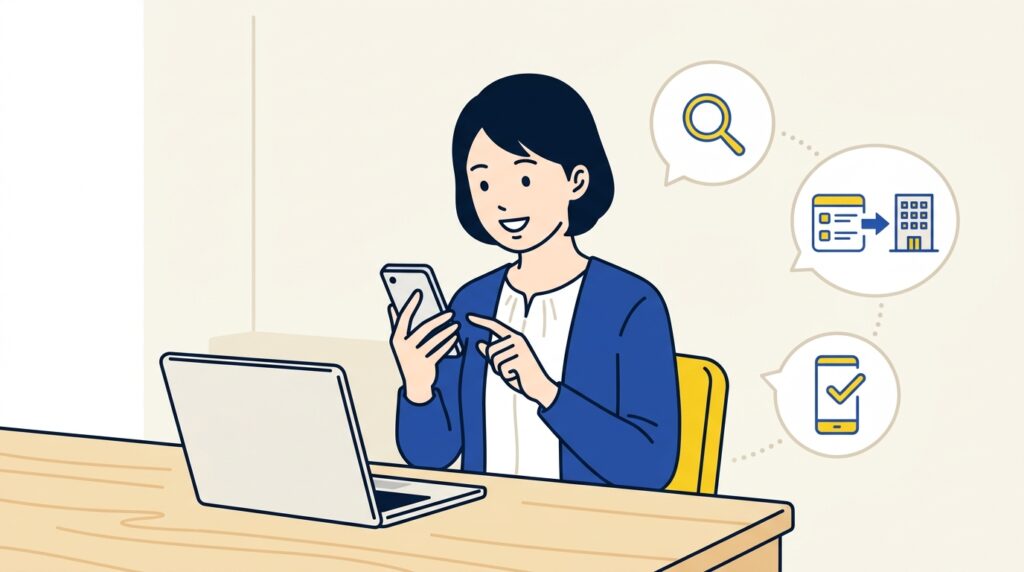
確認の手順
- スマホでホームページを開きます。このとき、ブックマークやお気に入りからではなく、Googleやヤフーで「店名」「会社名」を検索して、検索結果から入ってみてください。お客様がたどる道筋と同じになり、途中で表示が崩れている箇所にも気づけます。
- トップページと「お問い合わせ」ページの両方を開きます。片方だけ直っていて、もう片方はそのまま、という例が少なくありません。
- 電話番号の部分を指で一度タップします。「この番号に発信しますか」といった確認画面が出れば正常です。ここで電話がつながってしまうと困るので、確認画面が出たら「キャンセル」を押してください。
- 何も起きない、画面が少し動くだけ、という場合は次に進みます。
- 電話番号の文字を指で長押しします。文字を選択する青い帯(ハイライト)が出れば、その番号は「文字」として書かれています。帯が出ずに「画像を保存」「写真に追加」といったメニューが出る、あるいは何の反応もない場合は、番号が画像になっている可能性が高いです。
- 長押しで青い帯が出た(=文字である)のにタップで反応しない場合は、押すと電話アプリが開く書き方が設定されていないと考えてよいでしょう。
- 番号を載せている全ての箇所で同じ確認をします。画面上部のヘッダーにある電話アイコン、画面下部のフッターにある会社情報、各ページの末尾に置いた「お気軽にお電話ください」の行、料金ページやアクセスページの番号など。1か所だけ直っていて他は昔のまま、という状態が本当によくあります。
- できればiPhoneとAndroidの両方で見てください。ご家族やスタッフの端末を少し借りるだけで構いません。片方では反応するのに、もう片方では反応しないこともあります。
そのまま書き込めるチェック表
確認しながら、下のような形でメモを取っておくと、あとで制作会社に伝えるときにそのまま使えます。
| 確認箇所 | タップの反応 | 長押しの結果 | 判定 |
|---|---|---|---|
| トップページ上部(ヘッダー) | 発信確認が出た/出ない | 青い帯が出た/画像のメニュー | 正常/要修正 |
| トップページ下部(フッター) | |||
| お問い合わせページ | |||
| アクセス・会社概要 | |||
| 料金・メニューページ |
判定の読み方はかんたんです。発信確認が出た箇所は、そのままで問題ありません。青い帯が出ずに画像のメニューが出た箇所は「画像になっている」、青い帯は出るのに反応しない箇所は「電話が開く書き方が入っていない」。この2つのどちらかを、箇所ごとにメモしておけば十分です。
ついでに、同じ流れでスマホでの表示崩れも見ておくと手間がかかりません。文字が切れている、ボタンが画面からはみ出している、といった箇所は電話番号と同じく、見ている方が気づかないまま離れていってしまう部分です。確認はここまで。次は、押すと電話アプリが開く書き方そのものについて説明します。
スマホでの確認手順
- 検索から開く店名検索からトップとお問い合わせを開く
- タップする発信確認が出れば正常。出なければ長押しへ
- 長押しする青い帯なら文字、保存メニューなら画像と判定
- 全箇所を確認ヘッダーやフッター等の番号も同様に試す
「押すと電話アプリが開く書き方」とは何か
スマホの画面で電話番号を押すと、そのまま発信画面が立ち上がる。あれは偶然ではなく、ホームページ側に「ここは電話番号です」と書いてあるから起きています。その書き方が、いわゆるtel:リンクです。
具体的には、ホームページの中身(HTML)にこう書きます。
- <a href=”tel:0312345678″>03-1234-5678</a>
見慣れない文字列ですが、意味は単純です。href=”tel:〜” の部分が、押したときに電話アプリを開いてください、という合図になっています。そして最後の「03-1234-5678」が、画面に実際に表示される文字です。合図に使う番号と、お客様の目に見える番号は、別々に書けるということです。
番号の書き方のコツ
合図の部分と表示の部分で、おすすめの書き方が少し違います。下の表のとおりにしておけば、ほとんどの機種でつまずきません。
| 項目 | 書き方の目安 | 理由 |
|---|---|---|
| tel: のあとの番号 | ハイフンなしの半角数字(例:0312345678) | 記号が混ざると、機種によってうまく読み取れないことがあるため |
| 画面に表示する文字 | ハイフンありで読みやすく(例:03-1234-5678) | 見た人が番号を目で追いやすく、覚えやすいため |
| 市外局番 | 必ず頭から書く | 外出先から見ている人は、市外局番がないとかけられないため |
| 数字の種類 | 半角数字のみ。全角(03)は使わない | 全角だと電話番号として認識されないことがあるため |
| フリーダイヤル | 0120456789 のように同じ要領で | 0120・0800も通常の番号と扱いは同じ |
| 内線がある場合 | tel:0312345678,,123 のようにカンマを挟む | カンマが待ち時間の指示になり、自動で内線を送る。対応しない機種もあるため、本文にも「内線123」と書き添えると安心 |
| 国際表記(+81) | 国内のお客様向けなら必須ではない | 海外からの連絡も受ける場合だけ +81 3-1234-5678 の形を併記すれば十分 |
画像の電話番号はどうするか
電話番号がきれいな飾り文字の画像になっている場合、その画像全体をリンクにして、押したら電話アプリが開くようにする方法もあります。見た目を変えずに済むので、急ぎの対処としては有効です。
ただ、できれば文字で書き直すほうが望ましいです。文字にしておくと、目の不自由な方が使う読み上げ機能が番号を正しく読み上げてくれますし、文字を大きくする設定にしている方の画面でもきちんと拡大されます。画像のままだと、どちらも効きません。番号をコピーして別の場所に貼ることもできません。スマホでの表示崩れを見直すときに、あわせて文字化しておくと手間が一度で済みます。
パソコンで押したときはどうなるのか
「パソコンで見ている人がうっかり押したら困るのでは」と気にされる方もいますが、心配はいりません。パソコンで押した場合は、何も起きないか、通話アプリを開くかどうかの確認が小さく出るだけです。勝手に発信されることはなく、お客様が困る動きにはなりません。パソコンでの見え方を気にして、スマホで押せない状態のままにしておくほうが、結果としてもったいない形になります。
管理画面から自分で直す場合の手順
ここではWordPressを例に、画面のどこを押せばよいかまで書きます。使っているテーマやページを作る道具によって名前は少し変わりますが、やることの順番は同じです。
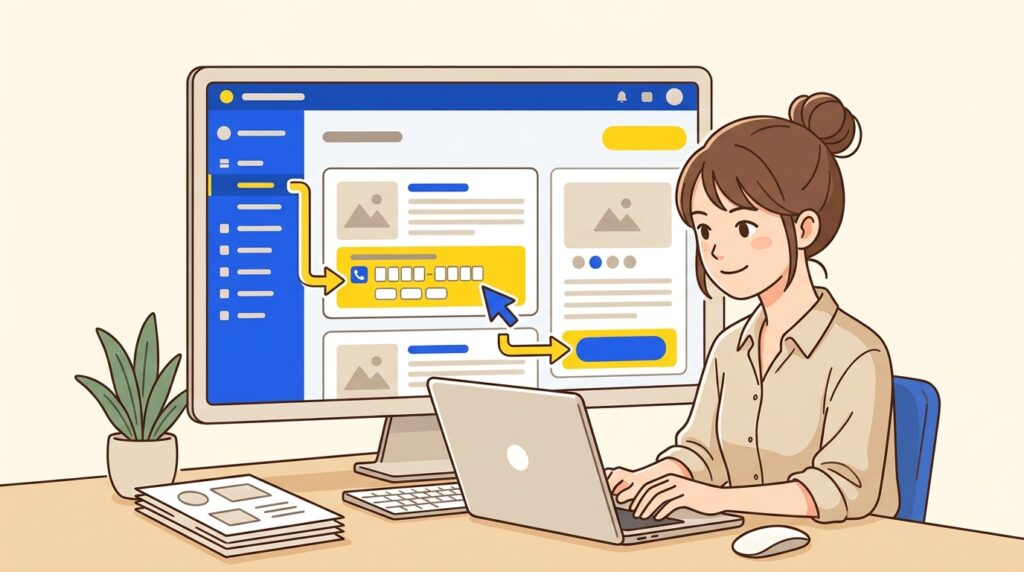
基本の5ステップ
- 管理画面にログインし、直したいページを開く。左側のメニューから「固定ページ」または「投稿」を選び、電話番号が載っているページ名にカーソルを合わせて「編集」を押します。
- 電話番号が画像なら、まず画像を消して文字で打ち直す。番号部分をクリックして選択し、キーボードの削除キーか、表示されるメニューの「削除」で消します。そのうえで「03-1234-5678」と文字として入力します。画像のままでは、どんな設定をしても押して発信はできません。
- 番号の文字をドラッグして選択し、ツールバーの鎖のアイコンを押す。文字を選ぶと上に小さなツールバーが出ます。その中の鎖の形をしたボタンが「リンクを貼る」機能です。
- 出てきた入力欄に「tel:0312345678」と入れて確定。これが前章で説明した、押すと電話アプリが開く書き方です。ハイフンは入れても入れなくても動きますが、入れないほうが確実です。httpで始まらないため「正しいURLではないかもしれません」といった注意が出ることがありますが、そのまま確定して問題ありません。
- 公開してから、スマホの実機で確認する。パソコンのプレビュー画面では発信の動作は確かめられません。更新ボタンを押したあと、自分のスマホで実際のページを開き、番号を指で押してみてください。
「電話はこちら」ボタンにする方法
文字のリンクより、ボタンのほうが目に入りやすく、押し間違いも減ります。ブロックエディターなら、本文の空いている場所で「+」を押し、「ボタン」を選びます。ボタンの中に「電話はこちら」と入力し、同じようにリンク欄へ「tel:0312345678」と入れるだけです。
- 指で押しやすい大きさの目安は、高さおおよそ44ピクセル以上とされています。余白の設定で上下に余裕を持たせると押しやすくなります。
- ボタンの下に小さく「タップで発信します」と添えておくと、押していいのか迷う方が減ります。
- ボタンの中に番号そのものも書いておくと、かけ直したい方が番号を控えられます。
ヘッダーやフッターの番号は別の場所から
ページの一番上や一番下に出ている電話番号は、ページの編集画面をいくら探しても見つからないことがあります。これらはテーマ側の設定で表示されていることが多く、「外観」→「カスタマイズ」や「外観」→「ウィジェット」から直す必要があります。テーマによっては専用の設定メニュー(「テーマ設定」「サイト基本情報」など)に電話番号の入力欄が用意されています。
探しても見つからない、あるいはHTMLを直接書き換える必要がありそうだと感じたときは、無理に触らないでください。元に戻せなくなるほうが困ります。次の章に、制作会社や管理担当の方へそのまま送れる文章を用意しています。
ついでに見ておきたいところ
- 営業時間を番号のすぐ横に書く。かけてよい時間が分かると、電話のハードルが下がります。
- 受付時間外の案内を添える。「18時以降はフォームからご連絡ください」の一文があるだけで、取りこぼしが減ります。
- メールフォームへの入口も近くに置く。電話が苦手な方のために、同じ画面内に「フォームで相談する」の導線を並べておきます。フォームがきちんと届いているかも、このタイミングで一緒に試しておくと安心です。
管理画面での修正手順
- ページを開く管理画面の固定ページ等から対象の編集を選ぶ
- 文字で打ち直す番号が画像なら削除し、文字として入力する
- 鎖ボタンを押す文字を選択してツールバーの鎖アイコンを押す
- telリンク入力tel:から始まる番号を入力欄に入れて確定する
- スマホで確認公開後、自分のスマートフォンで実際に押す
制作会社や管理担当者に頼むときの伝え方(そのまま使える例文)
直し方は分かっても、自分の管理画面から触れない作りになっていることはよくあります。その場合は制作会社や、サイトを見てくれている担当の方にお願いすることになりますが、ここで「電話番号が押せないので直してください」とだけ伝えると、意図がずれて別の場所が直ってしまうことがあります。どのページの、どの電話番号を、どういう形にしてほしいのか。この3つが入っていれば、まず伝わります。
例文1:電話番号が画像になっている場合
「ホームページの電話番号が、スマホで押しても発信できない状態です。番号が画像になっているようなので、文字に直したうえで、押すと電話アプリが開く形(tel:リンク)にしていただけますか。対象はトップページ上部、お問い合わせページ、全ページの下部の3か所です。」
例文2:文字だがリンクが貼られていない場合
「電話番号は文字で入っているのですが、スマホで押しても何も起きません。押すと電話アプリが開くようにリンクを付けていただけますか。番号は◯◯◯-◯◯◯-◯◯◯◯です。対象は会社概要ページとお問い合わせページ、フッター部分です。」
例文3:ヘッダーの電話アイコンだけ直っていない場合
「ページ本文の電話番号は押せるようになったのですが、スマホで画面上部に出る電話マーク(アイコン)だけ反応しません。こちらも押すと電話アプリが開くようにしていただけますか。」
作業をお願いするときに、先に伝えておくとよいこと
直したあとに自分でも確認することを、依頼の段階で伝えておくとやりとりが一度で済みます。
- 直していただいたページを一覧で教えてほしいこと
- iPhoneとAndroidの両方で動作を見てほしいこと(機種によって動きが違う場合があるため)
- 作業が終わったら連絡をもらい、こちらでも実機で押して確かめること
費用について
費用は依頼先や契約の形によって変わります。月々の保守契約を結んでいる場合は、その範囲に含まれることもありますし、軽微な修正として扱われることもあります。別作業として見積りが出ることもありますので、お願いする前に「この作業は保守の範囲に入りますか」と一言聞いておくと、あとで行き違いになりません。
これは制作会社の落ち度ではない、という前提で
電話番号が押せない作りになっているサイトは、決して珍しくありません。パソコンの画面を基準にホームページを作っていた時期が長くあり、当時はマウスで押して電話がかかるという発想自体がありませんでした。デザインを整えるために番号を画像にするのも、当時としては自然な作り方です。責める話ではなく、今のスマホの見え方に合わせて更新する、という伝え方のほうが話が早く進みます。
ついでに見てもらうとよい項目
修正をお願いするタイミングで、連絡先まわりをまとめて確認してもらうと手間が一度で済みます。
| 項目 | 確認してもらう内容 |
|---|---|
| 電話番号 | スマホで押すと電話アプリが開くか(全ページ分) |
| 地図リンク | 住所や地図を押すと地図アプリが開くか |
| メールアドレス | 文字化けしていないか、押せる形になっているか |
| 問い合わせフォーム | 実際に送信して、指定のアドレスに届くか |
フォームについては、送信してもどこにも届いていなかったという例が意外に多いところです。確認の手順は問い合わせフォームの送信テストでまとめていますので、合わせて見ておくと安心です。
電話番号のほかに、スマホで取りこぼしやすい場所
電話番号が押せない原因は「画像になっている」「リンクが貼られていない」の二つでした。同じ理屈は、ホームページの他の場所でも起きています。どれも一度見つけてしまえば直し方は似ていますので、ご自身のスマホを片手に、順番に見ていってください。
住所が画像で、地図アプリに飛べない
会社概要やアクセスのページで、住所を長押ししてみてください。文字が選択できなければ画像です。文字で書き直したうえで、地図サービスの地図を埋め込むか、地図ページへのリンクを添えておくと、お客様はそのまま経路案内に進めます。
メールアドレスが押せない
メールアドレスも、押すとメールアプリが開く書き方(mailtoリンクと呼ばれる書き方です)にできます。管理画面でアドレスの文字を選び、リンク先に「mailto:」に続けてアドレスを入れるだけです。迷惑メール対策で画像にしている場合は、無理に変えず、代わりにフォームへの案内を目立たせる方法もあります。
フォームの入力欄が小さい・送信ボタンが見つからない
スマホでフォームを開き、実際に名前と本文を打ってみてください。拡大しないと字が読めない、入力欄が画面からはみ出す、送信ボタンまでたどり着けない、といったことがあれば直す価値があります。ついでに、テスト送信をして自分宛に届くかも確かめておくと安心です。届かないことに後から気づくのは、いちばんもったいないパターンです。詳しくは問い合わせフォームの送信テスト手順をご覧ください。
営業時間が画像で読みにくい
営業時間や定休日を画像の表で載せていると、スマホでは拡大しないと読めません。文字の表に置き換えておくと読みやすく、検索結果にも内容が伝わりやすくなります。
スクロールすると電話番号が消えてしまう
電話番号がページの上と下にしか無いと、本文を読んでいる途中で「かけよう」と思った方が、また探す手間をかけることになります。画面下部に電話ボタンを固定して表示する方法もありますので、制作会社に「スマホのとき画面下に電話ボタンを固定で出せますか」と相談してみてください。
かけてよい時間帯が書かれていない
番号だけ並んでいて受付時間がないと、かける側は迷います。「電話受付 平日9時〜18時/土日は折り返しご連絡します」のように、番号のすぐ下に一行添えておくだけで判断しやすくなります。
Googleビジネスプロフィールの番号と食い違っている
地図検索に出ている情報は、ホームページとは別に管理されています。番号を変えたのにこちらが古いまま、ということは珍しくありません。スマホでお店の名前を検索し、地図欄に出る電話番号・住所・営業時間が、ホームページの記載と一致しているか見比べてください。
一度に全部やらなくて大丈夫です
ここに挙げたものは、どれも1か所ずつ独立して直していける性質のものです。今日は住所、来週はフォーム、という進め方で構いません。なお、これらを直したからといって問い合わせの件数が必ず増えると約束できるものではありません。目的は、お客様が「かけてみよう」と思ったその瞬間に、迷わず、手間なくかけられる状態を整えておくことです。せっかく興味を持っていただいた方を、押せないという理由だけで帰してしまうのは、もったいないことですから。
まとめ
スマホで電話番号が押せない問題は、原因がはっきりしていて、直す場所も限られています。最後にもう一度、要点を整理しておきます。
この記事の要点
- 原因のほとんどは2つ。電話番号が画像になっているか、文字では書いてあるけれど「押すと電話アプリが開く書き方」になっていないか。まれに、見た目を整える装飾が番号の上に重なって押せなくなっている場合もあります。
- 確かめるのは、必ず自分のスマホで。パソコンの画面では分かりません。番号を長押ししてみて、文字が選択できれば文字、何も反応せず画像として保存のような表示が出れば画像です。そのうえで軽くタップし、電話アプリが立ち上がるかを見ます。
- 直す場所は3か所。トップページの目立つ位置、問い合わせページ、そして全ページの下部(会社情報が並んでいるところ)。この3か所がそろっていれば、どのページから入ってきた方でも電話にたどり着けます。
- 自分で触らない場合は、文面をそのまま渡す。「スマホで電話番号をタップしたら電話アプリが開くようにしてください。対象はトップ・問い合わせ・全ページ下部です」と伝えれば、制作会社や管理担当の方には十分通じます。番号が画像になっているページは、文字に直してもらう旨も添えてください。
もちろん、直したからといって電話が増えると決まっているわけではありません。ただ、せっかく番号を見てくださった方が、押しても何も起きずに離れてしまう。その取りこぼしだけは、手を入れれば確実になくせます。
中にいると、意外と見えない
こうした細かい詰まりは、外から初めて訪れた人には一瞬で分かるのに、作った側・運営している側からは驚くほど見えません。番号の位置も内容も頭に入っているので、押せるかどうかを試す機会そのものがないからです。見落としていたとしても、それは無理のないことだと思います。スマホでの表示崩れを自分で見つける方法とあわせて、ときどき第三者の目で見直す時間を取っていただくと安心です。
シロツメWebを運営しているSHIROTSUME GRASS株式会社は、もともと法人向けの中古スマートフォン・パソコンの買い取りと販売を本業としている会社です。その集客を、自分たちでSEO記事を書いて行ってきました。結果が出たので、同じやり方を他社の方にもお手伝いするようになった、という成り立ちです。
もしよろしければ、無料のホームページ診断をご利用ください。お申し込みに必要なのは、ホームページのURLとご連絡先のメールアドレスだけです。電話番号が押せる状態になっているか、スマホで見たときに詰まっているところはないか、といった点を外からの目で確認してお伝えします。契約の条件や、その後の押し売りは一切ありません。お返しした内容をご自身で直していただいても、もちろん構いません。
いまの状態を、数字でお出しします
サイトのURLをひとつ教えていただくだけで結構です。どこに直せるところがあるかを調べて、優先順位をつけた診断書をお送りします。費用はかかりません。ご覧いただくだけで終わっていただいても構いません。
シロツメWeb(SHIROTSUME GRASS株式会社)/検索順位を保証するものではありません。
よく読まれている関連ガイド
シミュレーター月に何件増えれば、元が取れるか
プランと、お仕事1件あたりの利益を入れてみてください。月額をまかなうのに必要な件数を計算します。
月額をまかなうのに必要な件数
1件/月
最初の1年(初期費用を含めて 41万円)なら、年に9件でまかなえる計算です。
まずは無料で診断する →月額÷1件あたりの利益で出した計算です。件数が増えることをお約束するものではありません。料金は税別、Cプランは最低価格で計算しています。