alt(代替テキスト)とは?画像に説明を書く理由と書き方
SHIROTSUME GRASS株式会社 / 2026年10月7日公開
ホームページに載せた写真には、実は「この写真は何が写っているのか」を文字で書いておける欄があります。これがalt(オルト/代替テキスト)です。人の目には見えませんが、検索エンジンや、目が不自由な方が使う読み上げソフトは、この文字を頼りに画像の中身を理解しています。
裏を返すと、ここが空のままだと、せっかくの商品写真も施工事例も、機械から見れば「何か画像がある」だけの存在になってしまいます。制作時に説明を受ける機会も少なく、知らないまま運用されているお店や会社はとても多く、無理もないことです。この記事では、altとは結局何なのか、なぜ書いたほうがいいのか、ご自身のホームページで今どうなっているかを確かめる方法、そして書き方の具体例までを、専門用語を使わずにお伝えします。
altとは、画像を見られない相手に向けた「この写真の説明文」
altとは、ホームページに載せた画像が「何の写真なのか」を文字で書いておく欄のことです。人の目には映りませんが、検索エンジンの機械や、画面を読み上げるソフトは、その文字を読んで画像の中身を把握しています。
言いかえると、写真の裏側にそっと貼っておく付箋のようなものです。「店舗の外観」「施工前と施工後の床」「スタッフが作業している様子」——そうした一言を書いておくだけで、画像を目で見られない相手にも、その写真が何かが伝わります。
「代替テキスト」「alt属性」「オルト属性」は全部同じもの
この欄は、呼び方がいくつもあって混乱しやすいところです。制作会社から来るメールや管理画面の表示が違うだけで、指しているものは同じです。
- alt(オルト、アルト)……英語の alternate(代わりの) の略
- 代替テキスト……WordPressなどの管理画面でよく使われる日本語表記
- alt属性/オルト属性……制作者側がよく使う言い方
- 画像の説明……ツールによってはこう書かれていることも
どれが出てきても「ああ、画像の説明文のことか」と読み替えて大丈夫です。
位置関係だけ、一度見ておくと納得できる
ホームページの裏側では、画像は次のような一行で呼び出されています。
<img src=”shop.jpg” alt=”〇〇美容室の店舗外観”>
前半の src が「どの画像ファイルを表示するか」の指定、後半の alt が「その画像の説明」です。写真そのものと説明文が、同じ一行の中で隣り合わせに置かれている、という関係になります。
ただし、この文字列をご自身で書く必要はほとんどありません。WordPressをお使いなら、画像をクリックしたときに右側や下側に出てくる「代替テキスト」という入力欄に日本語で打ち込むだけで、裏側では自動的に上のかたちに変換されます。他の管理画面でも「画像の説明」「ALTテキスト」といった名前の欄が用意されていることが多く、やることは「空いている欄に一言書く」だけです。
そもそもは「画像が出なかったときの代わりの文字」だった
altという仕組みは、もともと通信が遅かった時代に、画像が読み込めなかったときの代わりとして作られたものです。今でも、写真のファイルが壊れていたり、電波の弱い場所で表示できなかったときには、画像の代わりにこの文字がそのまま画面に出ます。
つまりaltは、もとから「見えない人・見られない状況の相手に、言葉で伝えるための欄」でした。検索エンジンがそれを参考にするようになったのは、その延長線上の話です。順番としては、まず人のためのもので、結果として機械にも伝わる、と考えておくと書く内容を迷いません。
ここまでのまとめ
- altは、画像が何の写真かを文字で説明しておく欄
- 通常は画面に表示されないが、読み上げソフトと検索エンジンは読んでいる
- 「代替テキスト」「alt属性」などの呼び方はすべて同じもの
- 管理画面の入力欄に日本語で書けばよく、コードを触る必要はない
写真をたくさん載せているお店や会社ほど、ここが空欄のまま眠っていることがあります。せっかく撮った現場写真や商品写真が、機械から見ると「中身の分からない四角」になってしまっているのは、もったいない状態です。
なぜ画像に説明を書くと、問い合わせにつながることがあるのか
altは「この写真には何が写っているか」を文字で書いておくものですが、それが問い合わせにまでつながるのには、はっきりした理由が三つあります。順番に見ていきます。
理由1:検索する側の機械は、写真の中身をそのまま読めない
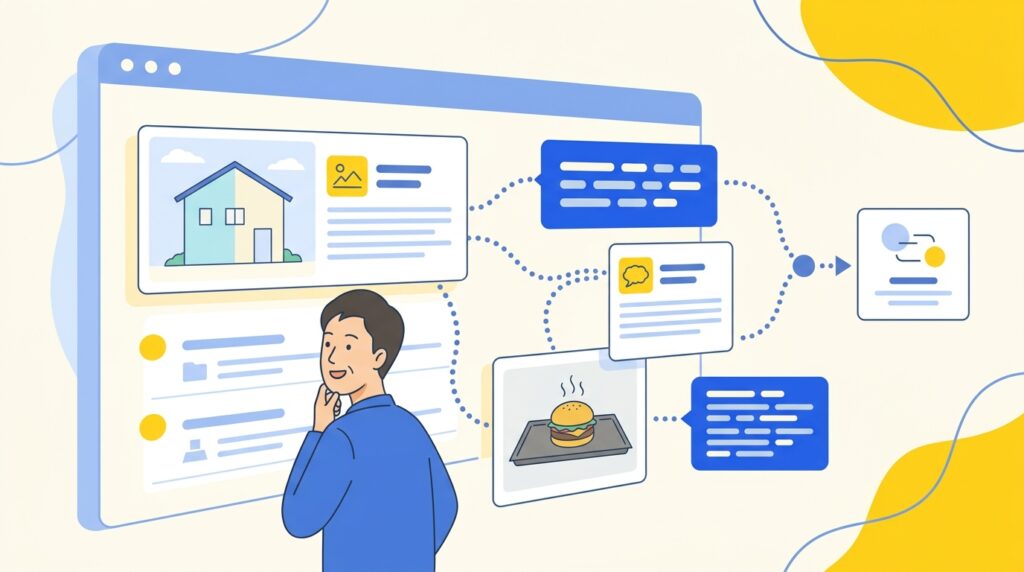
人間なら、写真を一目見れば「外壁を塗り替えた家だな」「鉄板で焼いているハンバーグだな」と分かります。ところが検索エンジン側の機械は、写真を見ただけでは中身を正確に判断しきれません。そこで手がかりになるのが、画像のそばにある文字です。altに「外壁塗装の施工後/横浜市の木造2階建て」と書いてあれば、そのページが何の話をしているページなのかが伝わりやすくなります。
特に、商品名やサービス名が写真の中にしか書かれていないページは要注意です。チラシやメニュー表を画像にして貼っているだけだと、中身の文字はほとんど伝わっていません。せっかく良い内容が載っているのに、文字として存在していない扱いになってしまうのはもったいないところです。
理由2:画像から見つけてもらう入口が増える
検索には、文字で探す検索のほかに「画像検索」があります。スマートフォンで調べ物をしていると、写真が並んだ結果が出てくることがありますが、あれです。
- リフォームや外構、塗装など、仕上がりの写真で比較されやすい業種
- 飲食店のメニュー写真、ケーキや弁当などの見た目が決め手になる商品
- 制服・ユニフォーム、部品、什器など、形で探されるもの
- 施術前後の様子、設備や店内の雰囲気
こうした分野では、「写真から入ってくるお客さま」が決して少なくありません。altが空のままだと、その入口に並ぶ機会そのものが生まれにくくなります。写真をたくさん載せているお店ほど、やっておく価値が大きい作業です。
理由3:見る側の環境がどうであっても内容が届く
目の不自由な方は、画面の内容を音声で読み上げるソフトを使ってホームページを見ています。altが書かれていれば「施工後の外壁、ベージュ色」と読み上げられますが、空欄だと何も伝わらないか、ファイル名がそのまま読み上げられるだけになります。
また、電波の弱い場所や通信制限中など、画像が表示されずに枠だけになることもあります。そのときaltの文章が代わりに表示されれば、「ああ、施工事例の写真が入る場所なんだな」と分かり、そのまま離れてしまう人を少し減らせます。読み込みに時間がかかるページほど、この差は効いてきます。あわせて表示速度も気にしておくと、画像まわりの改善はひとまとまりで進められます。
ただし「altを書けば順位が上がる」とは言えません
正直にお伝えすると、altは検索結果を大きく動かす主役ではありません。ページの本文が薄いまま、画像の説明だけを丁寧に書いても、結果はなかなか変わらないのが実際のところです。altはあくまで、ページの内容が正しく伝わる状態を整えるための補助であり、文章全体の中身が伴ってはじめて効いてきます。
それでも手を付ける価値があるのは、一度覚えれば今後の写真すべてに使える習慣になること、そして費用がかからないことです。順位を約束するものではなく、「伝わらないまま埋もれている情報を、伝わる形に直す」作業だと考えておくと、やるべき範囲がはっきりします。
自分のホームページで、今どうなっているかを確かめる3つの方法
altが大事なのは分かっても、自分のホームページでどうなっているかが分からなければ手の打ちようがありません。ここでは、専門知識がなくてもできる確かめ方を3つ、画面のどこを見るかまで順を追って書きます。どれか1つできれば十分です。
方法1:WordPressの管理画面から見る(いちばんやさしい)
ホームページがWordPressで作られている場合、管理画面だけで確認も修正もできます。
- 管理画面にログインし、左側のメニューから「メディア」をクリックします。
- これまでアップロードした画像が一覧で並びます。確かめたい画像をクリックします。
- 画面の右側に項目が並び、その中に「代替テキスト」という欄があります。ここが空っぽなら、その画像には説明が付いていない状態です。
- 文章を入れると自動で保存されます。入力したら画面を閉じて構いません。
記事やページを編集しながら確認することもできます。投稿・固定ページの編集画面で画像をクリックすると、右側にその画像の設定が表示され、同じく「代替テキスト」の欄があります。ページを見ながら「この写真は何の写真か」を考えられるので、こちらのほうが書きやすいと感じる方も多いはずです。
方法2:ブラウザの「検証」で、実際のページを見る
WordPress以外で作られている場合や、管理画面に入れない場合は、公開されているページから直接確かめられます。パソコンで行ってください。
- Google Chromeなどのブラウザで、確かめたいページを開きます。
- 気になる画像の上で右クリックし、「検証」を選びます(Macでトラックパッドの場合は二本指でクリック、またはcontrolキーを押しながらクリック)。
- 画面の横か下に英数字の並んだ窓が開き、クリックした画像の部分が色付きで示されます。
- その行に img src= という記述があり、その後ろに alt=”” と、カギカッコの中が空のまま並んでいれば、説明が書かれていない状態です。alt自体が見当たらない場合も同じです。
英語ばかりで身構えてしまいますが、見るのは「alt」の4文字と、その後ろに文字が入っているかどうかだけです。確認が済んだら窓を閉じれば、ホームページには何の影響もありません。
方法3:無料のチェックツールで、一覧としてつかむ
ページ数が多い場合、1枚ずつ見ていくのは現実的ではありません。ブラウザに追加できる無料の拡張機能や、URLを入れるだけで診断してくれる無料のサイト診断ツールを使うと、「説明が入っていない画像が何枚あるか」をまとめて教えてくれます。細かい数字より、自分のサイトがどのくらい手付かずなのかの見当がつけば十分です。ツールは英語表記のものもありますが、「alt」や「image」の項目だけ探せば読めます。
確認はスマホよりパソコンで。見る順番は3つのページから
スマートフォンでも管理画面には入れますが、画面が狭く「代替テキスト」の欄にたどり着きにくいので、パソコンのある環境でまとめて見るのが確実です。
そして、全ページを一度に直す必要はありません。優先順位は次の順をおすすめします。
- トップページ:いちばん多くの人が通る場所。看板や外観の写真から。
- サービス・商品ページ:何を売っているかが伝わる画像。ここが一番効きます。
- 事例・実績ページ:施工前後やお客様の現場など、文章が少なく写真で見せているページ。
逆に、どこから直すべきか全体の判断に迷うときは、ホームページの直す順番の決め方もあわせて考えてみてください。altは、その中では費用がかからず今日から手を付けられる部類の作業です。
画像を見直す優先順位
- トップページ看板や外観の写真から優先して確認する
- サービス・商品何を売っているかが伝わる画像を確認する
- 事例・実績施工前後や現場写真などを確認する
何をどう書けばいい? 業種別の良い例・惜しい例
いざ書こうとすると、手が止まるところです。先に原則を5つだけ押さえておけば、あとはどの画像にも応用できます。
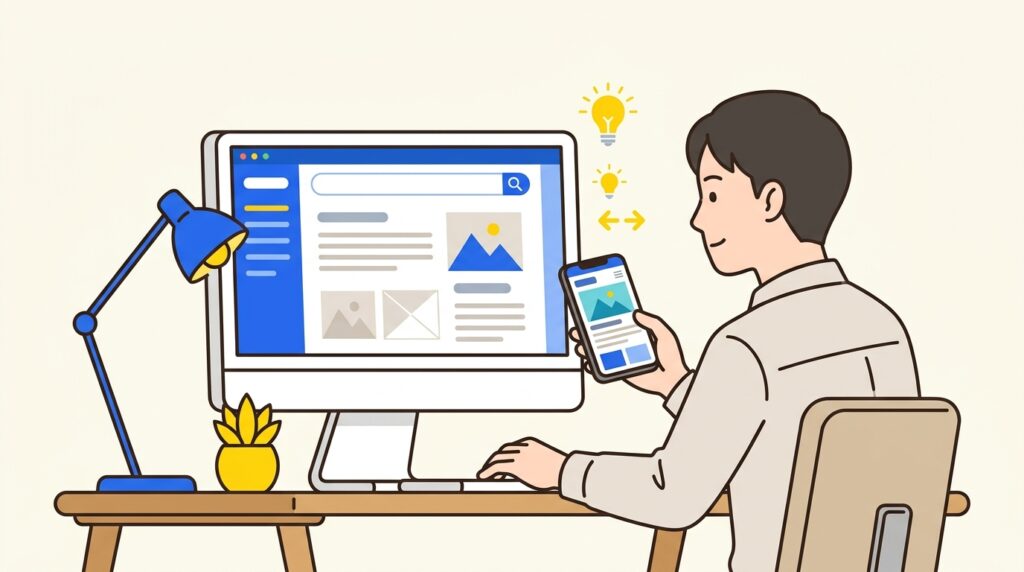
書き方の原則5つ
- 実際に写っているものを書く。想像や宣伝文句ではなく、目に見えている事実をそのまま言葉にします。「おいしい自慢の一品」ではなく「炭火で焼いた鶏もも肉の塩焼き」。
- そのページの内容と合っていること。リフォーム事例のページなら、その事例の中身が分かる説明に。ページと無関係な説明はかえって混乱のもとです。
- 長すぎない。目安は全角50〜80字以内、できれば20〜40字。一文で言い切れる長さが読みやすく、音声で読み上げられたときも耳で追えます。
- キーワードを詰め込まない。「〇〇市 リフォーム 格安 おすすめ 工務店」のような並べ方は、人にも機械にも不自然に映ります。狙いすぎると逆効果になりかねません。
- 「〜の画像」「写真」と書かなくてよい。画像であることは相手にすでに伝わっています。「料理の写真」ではなく、料理そのものの説明を書けば十分です。
業種別・惜しい例と良い例
| 業種 | 惜しい例 | 良い例 |
|---|---|---|
| 飲食店 | IMG_0123/料理 | 土鍋で炊いたあさりご飯と小鉢三種のランチ膳 |
| 工務店・リフォーム | 施工事例/(無記入) | 対面式キッチンに入れ替えた後のダイニング |
| 美容室 | ヘアスタイル1 | 肩につく長さのレイヤーボブ、明るめのグレージュ |
| 士業 | 事務所/スタッフ写真 | 相続の相談を受ける応接スペース |
| 小売 | 商品/new_item_02 | 木製の取っ手がついた白いホーロー鍋(20cm) |
見比べると分かるとおり、良い例はどれも「写っているものを、見ていない人に言葉で伝えている」だけです。特別なテクニックは使っていません。
地域名や商品名は、入るなら入れる
「地域名を入れたほうが検索に強いのでは」と考える方は多いのですが、無理に入れるものではありません。たとえば店の外観写真で、看板に「〇〇駅前店」と出ているなら「〇〇駅前店の店舗外観」と書くのは自然です。一方、料理のアップ写真に「〇〇市 イタリアン」と足すのは、写っていない情報なので不自然になります。
判断の基準はひとつだけ。目の前の画像を見ていない人に電話で説明するとしたら、その言葉を口にするか。口にするなら書く、しないなら書かない。それで十分です。地域名で見つけてもらうことを考えるなら、画像の説明文より、ページ本文に地域名とサービスを書くほうが先に効いてきます。
迷ったときの確認
- 書いた説明文だけを読んで、どんな画像か思い浮かぶか
- 同じページ内に、まったく同じ説明文が並んでいないか
- 声に出して読んで、不自然な言葉の羅列になっていないか
この3つを通れば、まず問題ありません。完璧を目指すより、主要なページから少しずつ埋めていくほうが現実的です。
altの惜しい例と良い例
惜しい例
- ファイル名や「写真」だけの記述
- キーワードの不自然な詰め込み
- ページと無関係な説明文
良い例
- 写っている事実をそのまま書く
- 一文で言い切れる長さにまとめる
- ページの内容に合わせた説明にする
書かなくていい画像もある。やりがちな4つの失敗
altは「すべての画像に、たくさん書けばいい」というものではありません。むしろ、書き方を間違えると、読み上げソフトを使っている方にも、検索の機械にも、かえって伝わりにくくなります。ここでは、よくある4つのつまずきを順番に見ていきます。
1. 飾りの画像は、空っぽ(alt=””)が正解
ページの区切り線、背景の模様、見出しの横にある小さな飾りマーク。こうした「意味を持たない画像」には、説明を書く必要がありません。HTMLでいうと alt=”” と、中身を空にして置いておくのが正しい状態です。
空にするのは手抜きではなく、「この画像は飛ばして読んでください」という合図になります。ここに「区切り線」「装飾」などと書いてしまうと、目の見えない方が読み上げで聞いたときに、意味のない言葉が延々と挟まって読みづらくなってしまいます。飾りは飾りとして、静かにしておくのが親切です。
2. 全部の画像に同じキーワードを入れてしまう
「せっかくなら」と、すべての画像に「〇〇市 リフォーム 格安」のような言葉を並べて入れたくなることがあります。気持ちは分かるのですが、これは逆効果になりかねません。検索の機械は、同じ言葉が不自然に繰り返されている状態を、中身のない水増しとして受け取ることがあります。
altは、あくまで「その写真に何が写っているか」を書く欄です。結果として地域名やサービス名が自然に入るのは問題ありませんが、写真の中身と関係のない言葉を足すのはやめておきましょう。
3. ロゴとリンク画像の書き方を取り違える
- ロゴ画像:会社名・店名をそのまま書けば十分です。「〇〇工務店」でOK。「ロゴマーク」「会社のロゴ」とは書きません。
- リンクになっている画像:見た目の説明ではなく、押したらどこへ行くかを書きます。たとえばバナーを押すと問い合わせページに飛ぶなら、「青いバナー」ではなく「無料相談のお申し込みはこちら」と書くほうが、使う人にとって役に立ちます。
4. 文字入りの画像を、ただの「バナー」で済ませてしまう
キャンペーンのバナーやチラシを画像で載せている場合、その中に書かれた文字は、そのままでは誰にも読み取られません。画像の中の文字は、文章としては存在しないのと同じ扱いになるからです。
この場合は、画像に書かれている文字をそのまま書き写すのがいちばん確実です。「春の点検キャンペーン 3月31日まで 基本料金無料」といった具合に、読み上げても意味が通る形にしておきます。長い場合は、要点だけでも構いません。
ついでに直しておくと気持ちがいいこと
altを見直すついでに、画像そのものの扱いも少しだけ整えておくと、後々ラクになります。
- ファイル名:「IMG_0123.jpg」や、日本語の長い名前のままにせず、「kitchen-reform-before.jpg」のように、半角英数字で中身がわかる名前にしておくと管理がしやすくなります。日本語のファイル名は、環境によってURLが長く崩れて表示されることもあります。
- ファイルサイズ:カメラやスマホで撮ったままの写真は、1枚で数MBあることも珍しくありません。大きすぎる画像が何枚も並ぶと、ページの表示が遅くなる原因になります。横幅1200ピクセル程度に縮めてから載せるだけでも、だいぶ軽くなります。
どれも一度覚えれば難しい作業ではありません。ただし、これらを直したからといって検索結果での見え方が必ず変わるわけではなく、あくまで「伝わる状態に整えておく」ための土台づくりだと考えてください。
まとめ:altは一度覚えれば、これから先ずっと効く習慣になる
ここまでの内容を、短く振り返ります。altは特別な技術ではなく、「この画像には何が写っているか」を言葉で添えるだけの作業です。一度やり方を覚えてしまえば、画像を載せるたびに自然とできるようになります。
この記事の要点
- altとは:画像を見られない相手(音声読み上げを使う方、通信の都合で画像が表示されない方、検索の機械)に向けた、その写真の説明文です。
- なぜ書くのか:画像しかない情報は、書かないと誰にも伝わりません。写真で伝えている施工内容やメニューを言葉にしておくと、ページの中身が正しく伝わり、画像検索から見てもらえる可能性も生まれます。
- 確かめ方:画像を右クリックして「画像を新しいタブで開く」前にページのソースを見る、ブラウザの検証機能で該当画像のimgタグを確認する、WordPressならメディアの編集画面で「代替テキスト」欄を見る。この3つのどれかで今の状態がわかります。
- 書き方の原則:見たままを短い一文で。「IMG_0123」やファイル名のままは意味がなく、キーワードを詰め込むのも逆効果。ロゴや飾り罫のような意味のない画像は、空(alt=””)のままで構いません。
全部を一気に直さなくて大丈夫です
何百枚も画像があるサイトを一日で直そうとすると、まず続きません。おすすめは次の順番です。
- 問い合わせにつながるページ(サービス紹介、料金、事例、商品ページ)から手をつける
- 次に、会社案内やアクセスなど、よく見られているページ
- ブログの古い記事は、時間のあるときに少しずつ
- これから新しく画像を足すときは、その場で必ず一文書く
4番目が一番大事かもしれません。新しく載せる分だけでも習慣にしておけば、半年後には自然と整っていきます。
そのうえで、正直にお伝えしておきたいことがあります。altはページを構成する要素のひとつにすぎません。altを書いたから問い合わせが増える、という単純な話ではなく、ページに書かれている内容そのもの、見出しの立て方、スマートフォンでの見やすさ、問い合わせ先のわかりやすさといった全体とあわせて見ないと、効果は見えにくいものです。どこから手をつけるか迷ったときは、ホームページの直す順番の決め方もあわせてご覧ください。
シロツメWebを運営しているSHIROTSUME GRASS株式会社は、もともと法人向けの中古スマートフォン・PCの買い取りと販売を本業としている会社です。その集客を外に頼まず、自分たちでSEO記事を書いて行ってきました。そこで結果が出たので、同じやり方を他社さまにもご提供しています。
無料のホームページ診断を行っています。ホームページのURLとメールアドレスだけでお申し込みいただけます。altのことに限らず、今のページがどう見えているかを一度外から見てみたい、という方は、気になったらご覧になってみてください。順位や問い合わせ数をお約束するものではありませんが、次に何から手をつけるかの材料にはなるはずです。
いまの状態を、数字でお出しします
サイトのURLをひとつ教えていただくだけで結構です。どこに直せるところがあるかを調べて、優先順位をつけた診断書をお送りします。費用はかかりません。ご覧いただくだけで終わっていただいても構いません。
シロツメWeb(SHIROTSUME GRASS株式会社)/検索順位を保証するものではありません。
よく読まれている関連ガイド
シミュレーター月に何件増えれば、元が取れるか
プランと、お仕事1件あたりの利益を入れてみてください。月額をまかなうのに必要な件数を計算します。
月額をまかなうのに必要な件数
1件/月
最初の1年(初期費用を含めて 41万円)なら、年に9件でまかなえる計算です。
まずは無料で診断する →月額÷1件あたりの利益で出した計算です。件数が増えることをお約束するものではありません。料金は税別、Cプランは最低価格で計算しています。