Googleマップの営業時間が違う時の直し方|手順を画面つきで解説
SHIROTSUME GRASS株式会社 / 2026年11月3日公開
Googleマップに出ているお店の営業時間が、実際と違っている。定休日のはずの日に「営業中」と出ていて、お客様が来てしまった。閉店時間が早く表示されていて、来られるはずの方が来なかった。こうしたことは、実はとてもよく起きています。そして、その多くはお店の方が何か間違えたからではありません。
Googleマップの営業時間は、他の人からの提案や自動的な推定によって、お店側が何も触っていなくても変わってしまうことがあります。つまり、気づいたときに直せばいいのです。この記事では、Googleビジネスプロフィールの管理画面で、通常の営業時間・臨時休業・祝日の営業時間をそれぞれ直す手順を、どのボタンを押すかまで順番に書きます。オーナー確認がまだの場合の進め方、直したのに反映されないときの見方、自分のお店でない情報の間違いを報告する方法まで、ひととおり分かるようにしています。
まず結論:営業時間はGoogleビジネスプロフィールから自分で直せます
地図に出ている営業時間が実際と違っている――これは、お店の方ご自身で、今日このあと数分で直せます。使うのはGoogleビジネスプロフィールという無料の管理画面です。別途の申込みも、制作会社への依頼も、費用も要りません。
入り口は2つあります。ひとつは、Googleマップまたはお使いのパソコン・スマホのGoogle検索で自分のお店の名前を検索する方法。オーナーとしてログインできている状態なら、検索結果の上の方に「プロフィールを編集」「営業時間」などのボタンが並んだ帯(編集バー)が表示されます。もうひとつは、ブラウザで business.google.com を開く方法です。どちらから入っても、編集できる中身は同じです。
直したい内容によって、触る場所が3つに分かれます
多くの方がつまずくのは「どこを直せばいいのか分からない」という一点です。営業時間まわりの設定は、次の3種類に分かれています。ここさえ区別できれば、もう迷いません。
- 通常の営業時間…毎週くり返される、いつもの開店・閉店時刻と定休日。「月曜 9:00〜18:00」のように曜日ごとに設定します。恒久的に時間を変えたとき、定休日を変えたときはここです。
- 特別営業時間…祝日・お盆・年末年始など、特定の日付だけ通常の設定を上書きするものです。「1月1日は休み」「12月31日は15時まで」のような、その日限りの変更に使います。Googleの側から「この祝日の営業時間を確認してください」と案内が出ることもあります。
- 臨時休業・閉業…工事や急な事情でしばらく閉めるときは「臨時休業」。お店自体をたたむ、移転して元の場所では営業しない、という場合は「閉業」。この2つは意味がまったく違うので、取り違えないようご注意ください。
どれを選べばよいかの早見
- 「毎週水曜が定休日になった」「閉店を19時から20時に変えた」→ 通常の営業時間
- 「今年の年末年始だけ休む」「祝日は短縮営業」→ 特別営業時間
- 「改装で2週間閉める」「体調不良でしばらく休む」→ 臨時休業
- 「お店を閉じた/移転した」→ 閉業または住所の変更
よくあるのが、年末年始の休みを通常の営業時間の方で変更してしまい、年が明けてから戻し忘れて「ずっと休業中のお店」に見えている、という状態です。特定の日だけの話は必ず特別営業時間に入れておくと、その日を過ぎれば自動で通常の時間に戻ります。
自分で触っていないのに変わっていることもあります
「直した覚えがないのに違う時間になっている」という場合も珍しくありません。Googleの地図情報は、お店の方以外からの提案や外部の情報をもとに、自動で更新されることがある仕組みになっているためです。ご自身の操作ミスとは限りませんので、まずは落ち着いて現状を確認してください。この仕組みについては次の章で説明します。
なお、編集バーが出てこない、管理画面に入れない、という場合はオーナー確認(そのお店の持ち主であることをGoogleに確認してもらう手続き)がまだ済んでいない可能性があります。その手続きと、直したのに地図に反映されないときの対処は後半でまとめています。営業時間以外の情報もあわせて整えたい方は、Googleマップで見つけてもらうための点検も参考になさってください。
触っていないのに変わるのはなぜか(原因は不注意とは限りません)
「自分では何もしていないのに、地図に出ている営業時間が変わっていた」というご相談はとても多いものです。これは設定を忘れていたから起きるとは限りません。Googleマップの情報は、お店の方だけが書き込める掲示板のようなものではなく、いくつかの経路から情報が集まって表示される仕組みになっています。まずはその仕組みを知っておくと、直したあとに「また変わるのでは」と不安にならずに済みます。

1. 他の人から「情報の修正」を出せる仕組みがある
Googleマップには、一般の利用者や、地図の情報を手伝っているボランティアのような立場の人が、「ここは今は営業していない」「時間が違う」といった修正を提案できる機能があります。提案は内容によっては自動で反映され、あとからお店側に「情報が更新されました」と通知が届くことがあります。悪意があるわけではなく、たまたま臨時休業の日に訪れた方が善意で報告した、というケースがほとんどです。
2. Googleが別の情報源から営業時間を推定することがある
お店の公式サイト、予約サイト、口コミの文章、実際にお客様が訪れている時間帯の傾向など、Googleはさまざまな手がかりから「このお店はこの時間に開いていそうだ」と判断することがあります。ホームページに古い営業時間が残ったままだと、そちらに引っ張られて地図の表示が変わることもあります。地図を直すときは、ホームページ側の記載もあわせて見ておくと食い違いが起きにくくなります。
3. 祝日・年末年始は特別な扱いになる
祝日や年末年始が近づくと、管理画面に「祝日の営業時間を確認してください」という案内が出ます。ここを設定しないままにしておくと、普段どおりの時間がそのまま表示されたり、逆に「営業時間が異なる可能性があります」といった注記が付いたりします。どちらもお客様を迷わせる原因になるので、祝日の前にひと手間かけておく価値があります。
4. 複数人で管理している場合
店舗の情報は、オーナー以外にも管理権限を持った人が編集できます。スタッフの方、以前ホームページ制作をお願いした会社、広告を任せていた会社などが、過去に登録した権限を今も持っていることがあります。身に覚えのない変更が続くときは、管理画面の「ユーザー」欄で、今も必要な人だけが残っているかを見ておくと安心です。
見る頻度の目安
つまり、変わってしまうこと自体はよくあることで、落ち度ではありません。大事なのは、変わったときに気づける状態にしておくことです。目安は次のとおりです。
- 月に1回:自分のお店の名前で検索し、営業時間・定休日・電話番号を目で確認する
- 長期休暇の2〜3週間前:年末年始、ゴールデンウィーク、お盆の予定を先に登録しておく
- 通知が来たとき:「情報が更新されました」というメールが届いたら、その場で中身を見る
この習慣だけで、お客様が閉まっているお店の前で立ち尽くす事態はかなり防げます。あわせて地図まわり全体を整えたい方は、Googleマップで見つけてもらうための点検項目もご覧ください。
通常の営業時間を直す手順(番号つき)
いつも同じ曜日・同じ時刻で営業している「通常の営業時間」は、Googleビジネスプロフィール(地図やGoogle検索に出るお店の情報欄)から、ご自身で書き換えられます。パソコンとスマートフォン、どちらでも操作できますので、やりやすいほうで進めてください。
パソコンから直す場合
- お店の情報を管理しているGoogleアカウントでログインします。
- Google検索またはGoogleマップで、自分のお店の名前(できれば「店名+地名」)を検索します。
- オーナーとして登録済みであれば、検索結果の上のほうに「プロフィールを編集」「写真を追加」などのボタンが横に並んだ管理用のバーが表示されます。
- 「プロフィールを編集」をクリックします。
- 上部に並ぶタブから「営業時間」を選びます。
- 「営業時間」の欄にある鉛筆マークをクリックします。
- 曜日ごとに開店時刻と閉店時刻を入力します。昼の中休みがあるお店は「時間を追加」を押して、2つ目の時間帯(例:9:00〜12:00/14:00〜18:00)を足してください。
- 定休日にしたい曜日は、その行のスイッチをオフにします。オフにすると地図上では「定休日」と表示されます。
- 最後に「保存」を押します。押し忘れると元に戻ってしまうので、ここだけは必ず確認してください。
スマートフォンから直す場合
- Googleマップアプリを開きます。
- 画面右下(または右上)のプロフィールアイコンをタップします。
- 「ビジネスプロフィール」を選び、自分のお店を開きます。
- 「編集」→「営業時間」と進みます。
- 曜日ごとの時刻を直し、定休日はスイッチをオフにして保存します。
時間が決まっていないお店の書き方
「毎週同じ時間ではない」「予約のある日だけ開ける」という場合も、空欄のままにする必要はありません。営業時間の設定画面では、次のような選択肢から選べます。
- 24時間営業…終日受け付けている場合。電話受付が24時間のときも、店舗の開店時間と混同しないよう注意します。
- 営業時間不明(指定しない)…曜日で決まっていない場合。ただし空欄に見えて不安を与えるので、後述の説明欄での補足とセットにしてください。
- 一時休業・閉業…長期で休む場合のみ使います。短期の休みは臨時休業の設定を使うほうが安全です。
最終受付と閉店時刻をどう書くか
施術や工事のように受付締切が閉店より早い業種では、ここでつまずきがちです。営業時間の欄には「店を開けている時刻」を入れ、受付の締切はビジネス情報の「説明」欄や最新情報の投稿で「最終受付は閉店の60分前です」と一言そえるのが分かりやすい形です。営業時間欄に受付終了時刻を入れてしまうと、閉店間際に来店したお客様とのすれ違いが起きやすくなります。
入力が終わったら、実際にスマートフォンで自分のお店を検索し、表示されている時間が意図どおりか見てみてください。営業時間以外の項目もまとめて点検したい方は、Googleマップで見つけてもらうための点検項目もあわせて確認しておくと手戻りが減ります。
通常の営業時間を直す手順
- 自店名を検索Google検索かマップで自店を表示する
- 編集画面を開く「プロフィールを編集」を選択する
- 営業時間欄を選ぶタブから営業時間を選び鉛筆マークを押す
- 時刻や定休を入力曜日ごとの時間を入れ定休日はオフにする
- 保存を押す押し忘れると元に戻るので必ず確認する
祝日・年末年始・臨時休業を直す手順(番号つき)
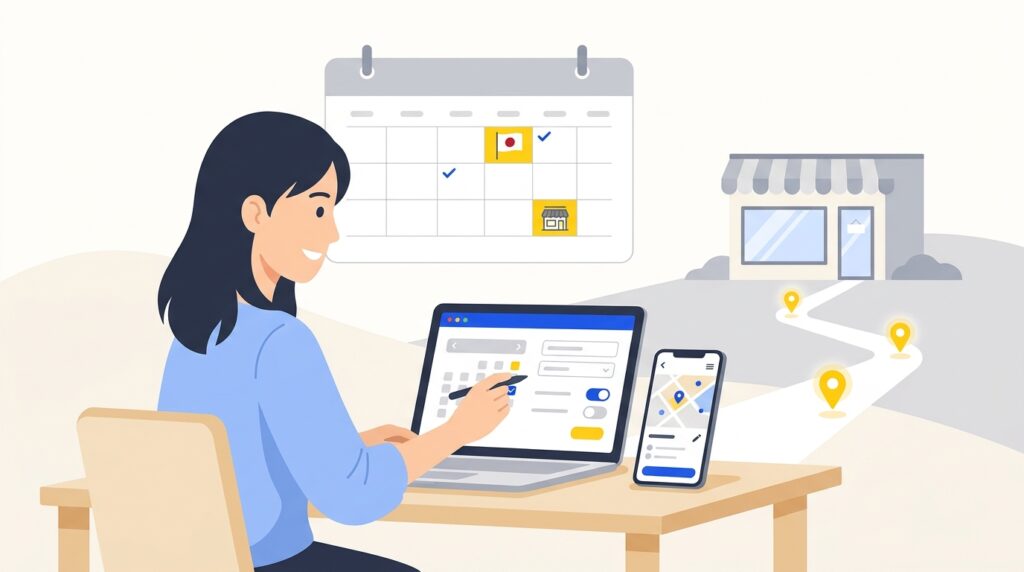
通常の営業時間とは別に、「この日だけ違う」という情報を入れる場所があります。ここを使うと、ふだんの営業時間はそのままに、特定の日だけ時間を変えたりお休みにしたりできます。年末年始やお盆のように毎年ずれる休みは、ここで先に入れておくと、当日にお客様が迷わずに済みます。
特別営業時間(特定の日だけ時間を変える)
- Google検索またはGoogleマップで自分のお店を表示し、「プロフィールを編集」をタップ(クリック)します。
- 上部に並ぶタブのうち「営業時間」を開きます。
- 通常の営業時間の下にある「特別営業時間」の欄を探し、右側の鉛筆マークを押します。
- 直近の祝日が日付つきで一覧に並びます。開ける日はその行に開店・閉店時刻を入力し、休む日は「休業」(定休日)に切り替えます。
- 一覧に出ていない日は「日付を追加」を押して、カレンダーから日付を選び、同じように時間か休業を入れます。
- 最後に「保存」を押します。保存した内容は一覧に残るので、入力後にもう一度開いて日付と時刻を見直してください。
注意したいのは、一覧に自動で出るのは国民の祝日が中心だという点です。年末年始やお盆、お店独自の創業祭や棚卸し休みは一覧に出てこないことが多いので、手順5の「日付を追加」から手で入れる必要があります。12月に入ったら年末年始の分、7月に入ったらお盆の分、と決めて入力する日を作っておくと抜けません。また、時短営業の日も「休業」ではなく時刻を入れる形で登録できます。
臨時休業・一時休業に切り替える
- 同じ「プロフィールを編集」から「営業時間」を開きます。
- 「ビジネスのステータス」という項目を押します。
- 「一時休業」を選んで保存すると、地図やお店の情報に休業中であることが表示されます。
- 営業を再開するときは、同じ場所から「営業中」に戻します。戻し忘れると休業表示のままになるので、再開日をカレンダーに控えておくと安心です。
同じ欄に「閉業」という選択肢もありますが、これはお店をたたむときだけに使うものです。誤って選ぶと地図上に「閉業」と残り、元に戻すのに手間と時間がかかります。工事や体調不良など一時的な休みでは絶対に選ばないでください。
数日の休みはどちらを使う?
| 状況 | 使う場所 | 理由 |
|---|---|---|
| 祝日・年末年始・お盆の休み | 特別営業時間で「休業」 | 日付が決まっているので、戻し忘れが起きない |
| 1〜数日の臨時休業(研修・設備点検など) | 特別営業時間で「休業」 | お店自体は営業中の扱いのままで、検索での見え方が変わりにくい |
| 数週間〜数か月の休業(改装・長期療養) | ビジネスのステータス「一時休業」 | 来店できない期間が長いことをはっきり伝えられる |
| 店じまい・移転で営業をやめる | ステータス「閉業」 | この用途以外では使わない |
迷ったときは、日付が決まっている休みは特別営業時間、終わりが見えない休みは一時休業と覚えておけば大きく外しません。入力した内容が地図に出るまで数時間から数日かかることもあるため、急な休みでも分かった時点ですぐ入れておくのが安全です。あわせて、ホームページのお知らせ欄にも同じ日付を書いておくと、地図の反映が遅れている間の問い合わせを減らせます。地図まわりの点検を一通りしておきたい場合は、Googleマップで見つけてもらうための6つの点検も合わせて確認しておくと抜けが減ります。
臨時休みの設定の選び方
特別営業時間
- 祝日や年末年始など日付が決まる休み
- 期間を過ぎれば自動で通常に戻る
- 1〜数日の短期間の休みに使う
一時休業
- 改装や長期療養など終わりの見えない休み
- 来店できない期間が長いことを伝える
- 再開時は手動で営業中に戻す必要がある
オーナー確認がまだの場合・直したのに反映されない場合
編集用のボタンがどこにも見当たらない、という場合は、操作を間違えているのではなく、そのお店の関係者だとGoogleに認めてもらう手続き(オーナー確認)がまだ済んでいないことがほとんどです。お店の情報は、お店側が登録しなくても地図上に自動で作られることがあるため、めずらしいことではありません。
オーナー確認の進め方
- Googleマップ(アプリでもパソコンでも可)で自店の名前を検索し、お店の詳細画面を開きます。
- 店名の下あたりにある「このビジネスのオーナーですか?」または「ビジネスオーナーですか?」という表示を選びます。
- Googleアカウントでログインし、画面の案内に沿って進みます。確認方法は、はがき(郵送)・電話・メール・動画の撮影など、業種や登録状況によって提示されるものが異なります。表示された方法の中から選びます。
- はがきの場合は、登録住所に届くまで日数がかかります。届いたら記載のコードを管理画面に入力します。届くまでの間も、営業時間の修正内容を下書きとして入力しておくことはできます。
- すでに別の誰か(以前の制作会社、過去の担当者、退職した方など)が管理者になっている場合は、「アクセス権をリクエスト」という画面になります。送信すると現在の管理者にメールが届き、返答がないまま一定期間が過ぎると、こちら側に管理権限を引き継げる流れに進みます。
リクエストを送るときは、連絡が取れる相手なら先にひと声かけておくと早く済みます。相手が対応できない状態でも、期間が過ぎれば手続きは進みますので、待つこと自体が無駄にはなりません。
直したのに地図の表示が変わらないとき
保存した直後に地図を見ても、まだ古い時間のままということがあります。次の順に確かめてください。
- 時間を置く:変更内容が地図に出るまで、数分から数日かかることがあります。特に営業時間の大きな変更は、内容の確認が入って一時的に保留になる場合があります。
- 管理画面側の表示を見る:保存した項目の横に「審査中」「保留」といった表示が出ていないか確認します。出ていれば手続きは正しく進んでいます。
- 別の端末・別のブラウザで見る:お使いの端末に古い表示が残っている(キャッシュ)だけのこともあります。スマートフォンとパソコンの両方、できれば自分のアカウントでログインしていない状態でも見てみてください。
- 変更履歴を見る:管理画面のビジネス情報の編集画面で、いつ・何が変わったかを確認できます。自分が入れた内容が消えている場合は、他の人からの提案で上書きされた可能性があります。
間違った情報が載っているときの報告
オーナー確認がまだ終わっていない間や、自分の管理ではないお店の情報が誤っている場合は、地図から直接報告できます。Googleマップでそのお店を開き、画面を下へたどると出てくる「情報の修正を提案」から、営業時間・定休日・住所・電話番号などを正しい内容に書き換えて送信します。送信後すぐには反映されず、内容の確認を経て反映される形です。
なお、この窓口は自店以外、たとえば閉店したお店がまだ地図に残っている、同じ名前の店舗が重複して出ている、といったときにも使えます。営業時間以外の表示も気になるようでしたら、Googleマップで見つけてもらうための点検項目もあわせて見直しておくと、一度の作業でまとめて整えられます。
まとめ
地図に出ている営業時間が実際と違っていた——これは、お店の管理が行き届いていないから起きるものではありません。Googleは、他の利用者からの提案、提携先の情報、過去の混雑データなど、いくつもの材料をもとに自動で情報を書き換えることがあります。つまり、こちらが何も触っていなくても変わりうる仕組みです。気づいた時点で直せば、それで十分に間に合います。
直し方の要点をもう一度
入口は大きく3つです。いずれもGoogleビジネスプロフィールの管理画面(Googleで自店名を検索したときに出る編集メニュー、またはプロフィールの「編集」)から入ります。
- 通常の営業時間…「営業時間」から曜日ごとの開店・閉店時刻を直し、定休日は「休業日」に切り替えて保存します。
- 祝日・年末年始など…「特別営業時間」を開き、日付ごとに時間を入力するか「休業」を選びます。祝日は候補日が自動で並ぶので、そこを埋めていくのが早いです。
- 急な臨時休業…数日程度なら特別営業時間に日付を追加、長期間なら「一時休業」の設定を使い、再開時には必ず「営業中」に戻します。
そのうえで、確認のタイミングを決めてしまうと楽になります。月に1回、地図に出ている自店の情報をお客様と同じ画面で見ること。そしてゴールデンウィーク・お盆・年末年始の2週間前に特別営業時間を入れておくこと。この2つだけで、ずれに気づくのが大幅に早くなります。オーナー確認(そのお店の持ち主だとGoogleに認めてもらう手続き)がまだなら、先にそこを済ませておくと編集も反映も格段にスムーズです。なお、保存してもすぐには切り替わらないことがあるので、数時間から数日は様子を見てください。
地図とホームページは両輪です
見落とされがちなのが、ホームページ側です。地図の時間を直しても、サイトの「営業時間」や「アクセス」のページが古いままだと、お客様は二つの違う情報を見比べて迷い、電話をかける前に離れてしまいます。実際、Googleも公開情報が食い違うお店の情報を扱いあぐねます。地図を直したその日に、ホームページのフッターや店舗情報ページも同じ内容に揃えてしまうのが確実です。駐車場の有無、最寄り駅からの道順、電話がつながる時間帯もあわせて見直しておくと、来店前の不安がひとつ減ります。地図で見つけてもらう工夫はMEO対策で自分でできる点検にもまとめていますので、あわせてご覧ください。
シロツメWebを運営するSHIROTSUME GRASS株式会社は、もともと法人向けの中古スマートフォン・パソコンの買い取りと販売を本業としています。その集客を外に出さず自分たちでSEO記事を書いて行い、結果が出たので、同じやり方を他のお店や会社にもお手伝いするようになりました。だから、机上の話ではなく、自分たちで試してきたことをお伝えしています。
もし、ホームページ側の営業時間やアクセス情報が今のままでいいのか気になるようでしたら、無料のホームページ診断をご利用ください。お申し込みはホームページのURLとメールアドレスだけで、見ておくとよい点を整理してお返しします。順位や問い合わせ数をお約束するものではありませんが、どこから手をつけるかの目安にはなるはずです。
いまの状態を、数字でお出しします
サイトのURLをひとつ教えていただくだけで結構です。どこに直せるところがあるかを調べて、優先順位をつけた診断書をお送りします。費用はかかりません。ご覧いただくだけで終わっていただいても構いません。
シロツメWeb(SHIROTSUME GRASS株式会社)/検索順位を保証するものではありません。
よく読まれている関連ガイド
- Googleマップには出るのにホームページが出てこない原因と確認方法
- Search Consoleの登録手順|ドメインとURLプレフィックスの違いもやさしく解説
- 何年か触っていないホームページを、作り直さずに動かし直す手順
シミュレーター月に何件増えれば、元が取れるか
プランと、お仕事1件あたりの利益を入れてみてください。月額をまかなうのに必要な件数を計算します。
月額をまかなうのに必要な件数
1件/月
最初の1年(初期費用を含めて 41万円)なら、年に9件でまかなえる計算です。
まずは無料で診断する →月額÷1件あたりの利益で出した計算です。件数が増えることをお約束するものではありません。料金は税別、Cプランは最低価格で計算しています。