PHPバージョンの上げ方、ワードプレスでの手順
SHIROTSUME GRASS株式会社 / 2026年10月23日公開
ワードプレスの管理画面に「使用中のPHPのバージョンが古くなっています」といった案内が出て、気になって調べてこられた方が多いと思います。PHPというのは、ワードプレスが動くための土台になっているプログラムのことです。ホームページそのものではなく、その下で動いている仕組みだとお考えください。土台が古いままだと、表示が遅くなったり、安全面で不安が残ったりします。
ただ、この作業はお店や会社のホームページを止めてしまう可能性もあるため、手順を知らないまま触るのは不安なものです。この記事では、ご自身のサイトが今どのバージョンで動いているかの確かめ方、上げる前にやっておきたい準備、レンタルサーバーの管理画面での切り替えの流れ、切り替えた後の確認、そして画面が真っ白になってしまったときの戻し方までを、順を追って説明します。急いで今日やらなければいけない作業ではありません。落ち着いて読み進めていただければ大丈夫です。
PHPのバージョンを上げると何が変わるのか
PHPは、ワードプレスを動かしている土台のプログラムです。記事を表示したり、問い合わせフォームを送信したり、管理画面を開いたり——サイトの中で起きていることのほとんどは、このPHPが裏側で処理しています。土台なので普段は目に見えませんが、家でいえば基礎や配線にあたる部分です。
上げることで変わる3つのこと
- 安全面の修正が届く状態になる:PHPは今も開発が続いていて、不具合や弱点が見つかると公式から修正版が出ます。ただし修正が出るのは、公式が面倒を見ている期間内のバージョンだけです。古いままだと、修正そのものが用意されません。
- 表示が速くなることがある:新しいバージョンは処理の効率が改善されており、同じページでも表示までの時間が短くなる場合があります。必ず速くなるとは言えませんが、体感で変わることは珍しくありません。
- 本体やプラグインの新しい機能に対応できる:ワードプレス本体やテーマ、プラグインは、動作に必要なPHPのバージョンを定めていることがあります。古いままだと「更新できません」と止まったり、新しいプラグインが入れられなかったりします。
古いままだと起きること
怖いのは、何かあったときに直す手段がない状態です。新しい弱点が見つかっても、公式の更新が終わったバージョンには修正が配られません。サーバー会社が独自に手当てしてくれる場合もありますが、いつまでも続く保証はありません。弱点そのものがどう悪用されるのかについては、PHPの脆弱性php2shellの解説もあわせてご覧ください。
2026年10月23日時点の状況
いま公式がどう動いているかを整理すると、次のとおりです。
| バージョン | 2026年10月23日時点の状況 |
|---|---|
| 8.5 | 10月21日に修正版 8.5.12 が公開 |
| 8.4 | 10月21日に修正版 8.4.27 が公開 |
| 8.3 | 10月21日に修正版 8.3.36 が公開 |
| 8.2 | 10月21日に修正版 8.2.35 が公開。公式サポートは2026年12月31日まで |
| 8.1以前 | 公式の更新はすでに終了 |
表を見ると、8.2から8.5までは今も修正が届いている一方、8.1以前はその列に入っていないことが分かります。ご自身のサイトが8.1以前で動いているなら、いずれ切り替えを考えたい、という位置づけになります。
今日中に慌てて作業する話ではありません
ここが大事なところです。レンタルサーバーを使っている場合、修正はサーバー会社側ですでに適用されていることがあります。たとえばエックスサーバーは、10月22日に5.6から8.5までのバージョンへ修正を適用済みで、利用者が急いでバージョンを変える必要はないと案内しています。
つまり、今日の夜に慌てて切り替えるような話ではありません。営業中のサイトをいきなり触って表示が崩れるほうが、よほど痛手です。落ち着いて、今のバージョンを確かめ、準備を整えてから、時間に余裕のあるときに切り替える。この順番で十分間に合います。次の章から、その手順を順番に見ていきます。
今のバージョンを確かめる(ツール→サイトヘルス→情報→サーバー)
まず、ご自身のサイトが今どのバージョンで動いているかを知るところからです。ワードプレスには、その情報を表示してくれる画面が最初から用意されています。サーバーの契約書類を探す必要はありません。

管理画面からの手順
- ワードプレスの管理画面にログインします(多くの場合、サイトのアドレスの後ろに「/wp-admin」を付けたページです)。
- 画面の左側に縦に並んでいるメニューの中から「ツール」をクリックします。
- 開いた項目の中の「サイトヘルス」を選びます。
- ページの上のほうに「ステータス」「情報」というタブが並んでいるので、「情報」のほうに切り替えます。
- 一覧の中に「サーバー」という項目があります。クリックすると下に開きます。
- その中の「PHPバージョン」と書かれた行の数字が、今動いているバージョンです。「8.2.28」のように細かい数字まで出ますが、見るのは前の二桁(8.2の部分)で構いません。
なお、古いバージョンのまま動いている場合は、「ステータス」タブのほうに「改善が必要」としてPHPの更新をすすめる案内が表示されることがあります。赤や黄色で出ていても、すぐに壊れるという意味ではありません。落ち着いて読んでいただければ大丈夫です。
管理画面に入れないときは
ログインできない、管理画面が重くて開かないといった場合は、レンタルサーバーの会員ページからも確認できます。多くの会社で「PHPバージョン切り替え」「PHP設定」といった名前のメニューがあり、そこに現在のバージョンが表示されています。今回のきっかけになった脆弱性そのものの背景を知りたい方は、PHPの脆弱性php2shellのまとめもあわせてご覧ください。
読み取った数字の見方
| 表示されたバージョン | いまの状況 | とるとよい行動 |
|---|---|---|
| 8.3 / 8.4 / 8.5 | 公式の更新が続いている | そのままで問題ありません。サーバー会社からの案内だけ目を通しておく |
| 8.2 | 公式のサポートは2026年12月31日まで | 期限を手帳に控え、都合のよい時期に8.3以上へ上げる計画を立てる |
| 8.1以前(8.0・7.4など) | 公式の更新がすでに終わっている | 制作してくれた会社に相談するか、本記事の手順で切り替えを検討する |
複数のサイトをお持ちの場合
ひとつの契約で会社サイトと採用サイト、店舗ごとのサイトなどを運用している場合、PHPのバージョンはドメイン(サブドメインを含む)ごとに別々に設定されていることがほとんどです。メインのサイトだけ新しくて、数年前に作ったキャンペーン用のサイトが古いまま、というのはよくある話です。サーバーの管理画面でドメインの一覧を開き、ひとつずつ表示を確かめておくと安心です。古いサイトがあること自体は珍しくありませんから、見つかっても慌てる必要はありません。
切り替える前にやっておく3つの準備
PHPのバージョン切り替えそのものは、管理画面で選んで保存するだけの数分の作業です。難しいのは、うまくいかなかったときに元の状態へ戻せるかどうか。ここだけは手を抜かずに進めてください。逆に言えば、この3つさえ済ませておけば、たとえ表示が崩れても落ち着いて元に戻せます。
1. バックアップを取る(ファイルとデータベースの両方)
ワードプレスのバックアップには、大きく二種類あります。ひとつはファイル。写真や画像、テーマ(見た目のデザイン)、プラグイン(追加機能)などの実体です。もうひとつはデータベース。記事の文章、ページの設定、問い合わせの記録など、文字として保存されている情報がこちらに入っています。片方だけでは元に戻せないので、必ず両方そろえます。
- まずはご契約中のレンタルサーバーの管理画面で、自動バックアップの機能があるか確認します。多くのサーバーは数日〜二週間分を自動で保管しており、申し込み不要で使えることもあります。復元時だけ費用がかかる会社もあるので、料金の記載も合わせて見ておきます。
- 自動バックアップが無い、または不安な場合は、バックアップ用のプラグインを使う方法があります。手動で一回取るだけでも十分です。
- 画像が多いサイトはファイルの容量が大きくなります。作業当日ではなく、前日のうちに取得しておくと気持ちに余裕が生まれます。
- 取得したバックアップが「いつの時点のものか」をメモしておきます。日付が分からないバックアップは、いざというとき使いづらいものです。
2. 本体・テーマ・プラグインを最新にしておく
PHPを新しくしたときに起きる不具合は、その多くが「古いプラグインが新しいPHPに対応していない」ことが原因です。つまり、先に中身を新しくしておくほど、切り替えはすんなり進みます。
手順としては、バックアップを取ったあとに、ダッシュボードの「更新」からワードプレス本体、テーマ、プラグインの順に更新します。一度に全部ではなく、数個ずつ更新してサイトの表示を見る、を繰り返すと、もし崩れたときにどれが原因か分かりやすくなります。
注意したいのが、長いあいだ更新が止まっているプラグインです。管理画面のプラグイン一覧から名前をクリックすると配布ページの情報が見られます。最終更新日が何年も前のもの、「お使いのワードプレスの最新バージョンではテストされていません」と表示されるものは、この機会に必要かどうかを考え直す候補になります。使っていない機能なら停止・削除してしまったほうが、トラブルの芽も減ります。なお、更新そのものでも表示が変わることがあるので、更新前のバックアップは省略しないでください。PHPに関する全体の背景はPHPの脆弱性php2shellのまとめも参考になります。
3. 作業する時間帯を選ぶ
切り替えの最中、ほんの短い時間だけ表示が不安定になることがあります。お客様が見ている時間を避けるだけで、気の持ちようがまったく違います。
- アクセスが少ない時間帯(多くのお店や会社では早朝や、営業終了後の時間)
- 電話や問い合わせが来にくい時間
- 何かあっても30分〜1時間は落ち着いて確認できる日
- キャンペーン中、繁忙期、展示会や広告の出稿直後は避ける
あわせて、切り替え後に確認する画面のURLを、先にメモ帳へ控えておくことをおすすめします。トップページ、よく見られている記事のページ、問い合わせページ、そして管理画面のログインURL。この4つを並べておけば、切り替えた直後に上から順にクリックするだけで点検が終わります。慌ててページを探す手間がなくなるぶん、見落としも減ります。
準備のチェックリスト
- サーバーの自動バックアップの有無と保管期間を確認した
- ファイルとデータベースの両方のバックアップを取り、取得日をメモした
- ワードプレス本体・テーマ・プラグインを更新した
- 更新が止まっているプラグインの要・不要を見直した
- アクセスの少ない時間帯を選び、繁忙期を外した
- 確認用のURL(トップ・記事・問い合わせ・管理画面)を控えた
ここまでそろえば、あとの切り替え作業は落ち着いて進められます。急ぐ必要はありませんので、準備が整った日に取りかかってください。
切り替え前の準備リスト
- 両方バックアップファイルとデータベース両方を保存する
- 本体などの更新本体・テーマ・プラグインを最新にする
- 不要な拡張の整理更新停止中のプラグインを見直す
- 作業時間帯の選定アクセスの少ない早朝や営業後を選ぶ
- 確認用URLの控えトップや問い合わせ等のURLをメモする
レンタルサーバーの管理画面で切り替える手順
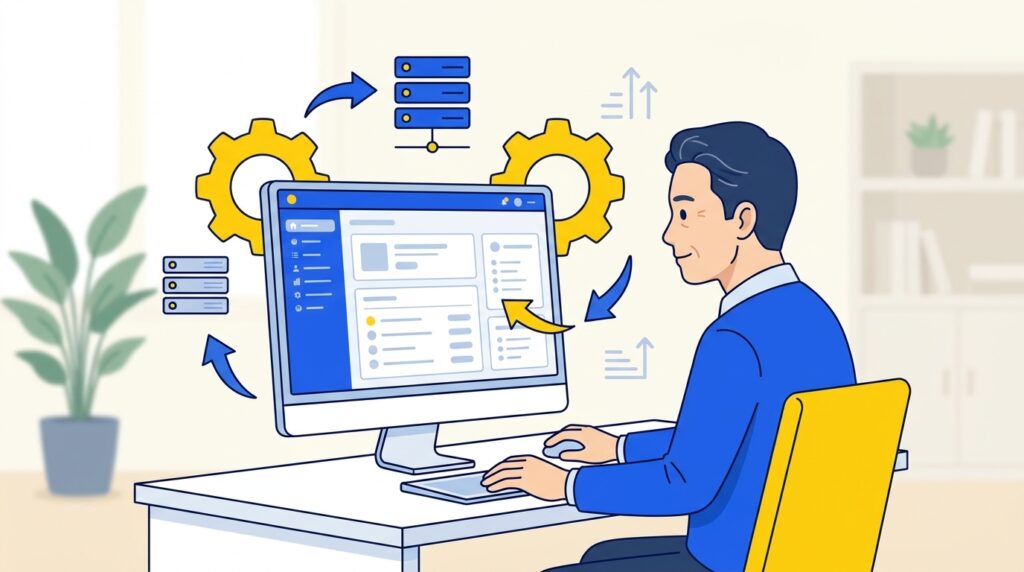
PHPのバージョンは、ワードプレスの管理画面ではなく、契約しているレンタルサーバー側で切り替えます。画面の呼び名は会社ごとに違いますが、流れはどこもよく似ています。まずは全体の順番を見てください。
- 契約しているレンタルサーバーの管理画面(コントロールパネル、サーバーパネルなどと呼ばれます)にログインします。契約時のメールに記載のIDとパスワードを使います。
- メニューの中から「PHP」「PHP設定」「PHPバージョン切替」といった名前の項目を探します。「ホームページ」「プログラム」「環境設定」のようなグループの中に入っていることが多いです。
- 対象のドメイン(ホームページのアドレス)を選びます。複数のサイトを運用している場合は、ここでの選び間違いが一番起きやすいので、画面に出ているドメイン名を声に出して確認するくらいでちょうどよいです。
- 現在のバージョンと、選べるバージョンの一覧が表示されます。目的のバージョンを選びます。
- 「変更」「適用」「確定」といったボタンを押します。押すまでは何も変わりませんので、選んだだけで終わっていないか確かめてください。
- 反映に数分かかる場合があります。すぐにサイトを開いて古い表示のままでも、少し待ってから読み込み直すと切り替わっていることがあります。
同じ画面にある選択肢は、むやみに触らない
PHPの設定画面には、バージョンの一覧とならんで「モジュール版/CGI版」「FastCGI」といった動かし方の選択肢や、メモリの上限などの細かい項目が置かれていることがあります。これらは今の設定のままで構いません。バージョンだけを変えるのが目的ですから、他の欄は触らずにそのままにしておくのが安全です。もし何かを変えてしまった場合に備えて、作業前の画面をスマートフォンで撮っておくと元に戻しやすくなります。
段階的に上げる方法と、テスト用サイトで試す方法
いきなり最新に飛ぶのが不安であれば、1つ上のバージョンから順に上げていく方法もあります。たとえば7.4で動いているなら、まず8.0、次に8.1というように進め、そのつど表示を確認します。手間はかかりますが、不具合が出たときに「どこで起きたか」がはっきりします。
また、サーバーによってはステージング(本番と同じ内容のテスト用の複製サイト)の機能があります。これが使える契約なら、まず複製側でバージョンを上げて表示を確かめ、問題がなければ本番でも同じ操作をする、という進め方ができます。お客様が見ているページに影響を出さずに試せるので、可能であればこちらが安心です。
画面の名前が見つからないとき
メニューを探しても見当たらないときは、サーバー会社のヘルプページ(マニュアル・サポート情報)の検索窓に「PHP バージョン」と入れてみてください。たいていは画面写真つきの案内ページが見つかります。それでも分からない場合は、サポート窓口に「PHPのバージョンを切り替えたいので該当の画面を教えてください」と問い合わせれば十分に伝わります。恥ずかしい質問ではなく、ごく普通の問い合わせです。
なお、サーバー会社の側でセキュリティの修正がすでに適用されている場合もあります。急いで切り替える必要があるかどうかは、PHPの脆弱性php2shellについてのまとめとあわせて、ご自身のサーバー会社からの案内を確認してから判断すると落ち着いて進められます。
サーバーでの切り替え手順
- サーバーにログイン契約時の情報で管理画面に入る
- PHP設定を探すメニューから切替項目を見つけて開く
- 対象ドメインを選択変更するサイトのアドレスを確認して選ぶ
- 目的の版を選び適用バージョンを選択し確定ボタンを押す
切り替えた後の確認と、画面が真っ白になったときの戻し方
バージョンを切り替えたら、その場で動作を確かめます。数分で終わる作業ですが、ここを省くと不具合に気づくのが遅れてしまいます。なお、ブラウザは前に見た画面を一時的に覚えていることがあるため、各ページは必ず再読み込み(キーボードのF5、またはスマートフォンなら画面を下に引っ張る)をしてから判断してください。
切り替え直後に見る6つの場所
- トップページを開く…文字や画像の位置が崩れていないか、画像が抜け落ちていないかを上から下まで一度スクロールして確認します。
- 記事ページを2〜3本開く…トップだけ正常で、記事ページで不具合が出ることがあります。一覧から違う種類のページを選んで開きます。
- スマートフォンでも同じ場所を見る…表示の仕組みがパソコンと異なるため、同じページをスマートフォンでも開き直します。
- 管理画面にログインし直す…一度ログアウトし、改めてログインできるかを確かめます。記事の編集画面も一度開いて、文字が打てるかを見ておくと安心です。
- 問い合わせフォームからテスト送信する…ここが最も見落とされやすい場所です。実際に自分で送信し、自分のメールに届くかまで確認してください。フォームはメールを送る部分でPHPを使っているため、表示は正常でも送信だけ止まることがあります。届かないまま数か月気づかず、その間のお問い合わせを取りこぼしていた、というのが一番もったいない事態です。迷惑メールフォルダも併せて見てください。詳しい手順は問い合わせフォームの送信テストの記事にまとめています。
- サイトヘルスをもう一度開く…管理画面の「ツール」→「サイトヘルス」で、古いバージョンに関する警告が消えているかを見ます。
画面が真っ白になった、エラー文が出たとき
まず落ち着いてください。表示が真っ白になる、英語のエラー文が出る、管理画面に入れない。どれも切り替え作業では起こりうることで、データが消えたわけではありません。
大事なのは、レンタルサーバーの管理画面は、ホームページ本体とは別の場所だということです。ホームページが表示されなくても、サーバー会社から渡されたIDとパスワードでサーバーの管理画面には入れます。そこで先ほどと同じPHPの設定画面を開き、元のバージョンに戻してください。これで多くの場合、表示は元どおりになります。
戻した後に原因を探す
復旧したら、何が引っかかっていたのかを順番に切り分けます。
- プラグインを1つずつ止める…長く更新されていないプラグインから順に停止し、その状態で再度バージョンを切り替えて様子を見ます。
- テーマを既定のものに切り替える…ワードプレスに最初から入っているテーマに一時的に変えて確かめると、テーマ側の問題かどうかが分かります。
- それでも分からないとき…サーバー会社のサポート窓口に「PHPを◯から◯に変えたら表示されなくなった」と伝えれば、エラーの記録を見て原因を教えてもらえることがあります。遠慮せず頼ってかまいません。
そして、切り替え前にバックアップを取ってあれば、最後はそこまで戻せます。逃げ道を用意してから進めているので、焦って夜通し直そうとする必要はありません。時間を改めて落ち着いて取り組んでください。
どのバージョンを選べばいいか:8.3以上を目安に
切り替えの画面を開くと、いくつものバージョンが並んでいて迷われると思います。結論から申し上げると、選べる状態であれば8.3以上を目安にしておくと、しばらくの間は安心して使えます。2026年10月23日時点では、PHP公式が10月21日に修正版として8.5.12/8.4.27/8.3.36/8.2.35を公開しています。つまり、8.2から8.5までは公式が手を入れている範囲ということになります。
バージョンごとの考え方を整理する
| バージョン | 公式の更新状況 | 選ぶときの考え方 |
|---|---|---|
| 8.4・8.5 | 更新が続いている | 新しい分、テーマやプラグインが追いついていない場合がある。動作確認ができるなら選択肢になる |
| 8.3 | 更新が続いている | 対応しているテーマ・プラグインが多く、当面の目安にしやすい |
| 8.2 | 公式サポートは2026年12月31日まで | 今すぐ困るわけではないが、期限を手帳に書いておき、それまでに8.3以上へ |
| 8.1以前 | 公式の更新は終わっている | 慌てる必要はないが、計画的に上げていきたい範囲 |
最新版が必ずしも最良とは限らない
数字が大きいほど良い、とは言い切れないところがPHPの悩ましい点です。新しいバージョンでは古い書き方が使えなくなることがあり、長く使っているテーマや、更新の止まっているプラグインが動かなくなる場合があります。切り替えてみて表示が崩れたり、問い合わせフォームが送れなくなったりしたときは、ひとつ手前のバージョンに戻して様子を見るという判断で構いません。8.5で不具合が出たから8.4にする、という選び方は後ろ向きなものではなく、ごく普通の進め方です。
また、そもそも選べる選択肢はご利用のサーバー会社が用意したものに限られます。管理画面に8.3が並んでいなければ、その会社がまだ提供していないということですので、無理に別の方法を探す必要はありません。
まずはサーバー会社のお知らせを読む
バージョンを上げる前に、ご契約のサーバー会社からのお知らせを確認するのが先です。たとえばエックスサーバーは10月22日に5.6〜8.5へ修正を適用済みで、急いでバージョンを変える必要はないと案内しています。こうしたお知らせが出ている場合、サーバー側で対応が済んでいることになり、慌てて切り替える理由はなくなります。何が起きているのかを把握しておきたい方は、PHPの脆弱性php2shellのまとめもあわせてご覧ください。
年に一度の確認を習慣に
日々の商売の合間に、サーバーの中身まで気にかけ続けるのは現実的ではありません。おすすめしたいのは、年に一度でいいので管理画面の「ツール」→「サイトヘルス」→「情報」→「サーバー」を開いて、今のバージョンを見ておくことです。数字が8.3以上なら、その年はそのままで大丈夫。8.2やそれより前の数字なら、サーバー会社の案内を見ながら、落ち着いて切り替えの予定を立てる。これだけで、ホームページの土台は十分に保てます。更新の案内が来たときに慌てなくて済むのが、この習慣のいちばんの利点です。
まとめ
PHPのバージョンを上げる作業は、手順を順番に踏めば難しいものではありません。この記事でお伝えしたことを、もう一度短く振り返ります。
この記事の要点
- 今のバージョンの確かめ方:ワードプレスの管理画面で「ツール」→「サイトヘルス」→「情報」タブ→「サーバー」を開くと、PHPのバージョンが書かれています。メモしておくと、あとで戻すときに役立ちます。
- 切り替える前の準備:バックアップを取る、ワードプレス本体・テーマ・プラグインを最新にしておく、お客様のアクセスが少ない時間帯に作業する。この3つで、万一のときの困り方がぐっと軽くなります。
- 切り替えの場所:ワードプレスの中ではなく、契約しているレンタルサーバーの管理画面です。ドメイン(サイト)ごとに選ぶ形になっていることが多く、選んで保存すればすぐ反映されます。
- 切り替えた後の確認:トップページ、記事ページ、管理画面、そして問い合わせフォームのテスト送信とメールの受信まで見ます。フォームは見た目では壊れたことが分からないので、必ず自分で送って確かめてください。
- 困ったとき:画面が真っ白になっても、同じサーバー管理画面で元のバージョンに選び直せば戻ります。取り返しのつかない作業ではありません。
- 選ぶ目安:8.3以上。PHP 8.1以前は公式の更新がすでに終わっており、8.2の公式サポートは2026年12月31日までです。
そして、急ぐ作業ではない、という点も改めてお伝えしておきます。PHP公式は2026年10月21日に修正版の8.5.12/8.4.27/8.3.36/8.2.35を公開し、エックスサーバーは10月22日に5.6〜8.5へ修正を適用済みで、急いでバージョンを変える必要はないと案内しています。慌てて深夜に作業するより、落ち着いた時間に準備をそろえてから進めるほうが安全です。背景を詳しく知りたい方はPHPの脆弱性php2shellの解説もあわせてご覧ください。
土台が整ったら、その次の話
PHPのバージョンは、言ってみればホームページの土台にあたる部分です。土台が新しくなっても、それだけで問い合わせが増えるわけではありません。せっかく良い商品やサービス、確かな技術をお持ちでも、ページが検索に載っていなかったり、問い合わせの入口が分かりにくい場所にあったりすると、必要としている人に届かないまま終わってしまいます。これは、とてももったいない状態です。
シロツメWebを運営するSHIROTSUME GRASS株式会社は、もともと法人向けの中古スマートフォン・パソコンの買い取りと販売が本業です。その集客を自分たちでSEO記事を書いて行い、結果が出たので、同じやり方を他社にも提供するようになりました。代行だけを請け負ってきた会社ではなく、自分のサイトで試してきたことをそのままお伝えしています。
もし「土台は整えたけれど、この先どこを直せばいいか分からない」と感じていらっしゃいましたら、無料のホームページ診断をご利用ください。お申し込みはホームページのURLとメールアドレスだけで、ほかに入力いただくものはありません。今のページがどう見えているかを一度お返しするだけの内容ですので、お気軽にどうぞ。順位や問い合わせ数をお約束するものではありませんが、次に手をつける場所を決める材料にはなるはずです。
いまの状態を、数字でお出しします
サイトのURLをひとつ教えていただくだけで結構です。どこに直せるところがあるかを調べて、優先順位をつけた診断書をお送りします。費用はかかりません。ご覧いただくだけで終わっていただいても構いません。
シロツメWeb(SHIROTSUME GRASS株式会社)/検索順位を保証するものではありません。
よく読まれている関連ガイド
シミュレーター月に何件増えれば、元が取れるか
プランと、お仕事1件あたりの利益を入れてみてください。月額をまかなうのに必要な件数を計算します。
月額をまかなうのに必要な件数
1件/月
最初の1年(初期費用を含めて 41万円)なら、年に9件でまかなえる計算です。
まずは無料で診断する →月額÷1件あたりの利益で出した計算です。件数が増えることをお約束するものではありません。料金は税別、Cプランは最低価格で計算しています。