クロールとは?検索に載らない原因を自分で確かめる方法
SHIROTSUME GRASS株式会社 / 2026年10月7日公開
ホームページを公開したのに、会社名以外では検索しても出てこない。そんなとき、まず知っておきたいのが「クロール」という言葉です。むずかしく聞こえますが、やっていることは単純で、検索サイトの機械が、あなたのページを見に来ることです。見に来てもらえなければ、検索結果に並ぶこともありません。
逆に言えば、検索に出てこない理由の多くは、文章の良し悪し以前に「まだ見に来てもらえていない」「見に来たけれど読めなかった」という段階でつまずいています。ここは、お金をかけなくても自分の手で確かめられる部分です。この記事では、クロールとは何かを普通の言葉で説明したうえで、ご自身のホームページが今どうなっているのかを確かめる手順を、画面のどこを見るかまで含めてご紹介します。
クロールとは、検索サイトの機械がページを見に来ること
クロールとは、Googleなどの検索サイトが用意した機械が、インターネット上のページを順番に見に来て、中身を読み取っていく動作のことです。この見に来る機械のことを「クローラー(巡回する機械)」と呼びます。人が手作業で世界中のホームページを読んでいるわけではなく、この機械が24時間かけて回っている、と考えてください。
郵便配達や取材記者のように、道をたどって回っている
イメージとしては、担当地区を回る郵便配達の人に近いものがあります。配達の人は、道があるからその先の家にたどり着けます。道がどこにもつながっていない場所に家が建っていても、そもそも存在に気づいてもらえません。
クローラーにとっての「道」が、ページとページをつなぐリンクです。トップページを読み取ったら、そこに貼られているリンクをたどってサービス紹介のページへ移り、さらにそこから事例やブログ記事へ移っていきます。取材記者が「この話なら、あの人に聞くといい」と紹介をたどって取材先を広げていくのと同じで、リンクでつながっているほど見つけてもらいやすくなります。
逆に言えば、どこからもリンクされていないページ、たとえば「URLを直接知っている人だけが見られる案内ページ」のようなものは、公開していても機械には気づかれにくい状態です。
読み取られた内容が整理されると「検索に載っている状態」になる
クローラーが読み取った内容は、検索サイト側の巨大な保管庫に整理して収められます。この、検索結果に出てくる候補として登録された状態のことをインデックス(検索に載っている状態)と呼びます。クロールが「見に来ること」、インデックスが「控えとして登録されること」です。
クロール・インデックス・順位は、別々の3段階
検索から人が来ないという相談のとき、多くの方は最初に「順位」を思い浮かべます。ただ、順位は3段階目の話です。その前の2つが止まっていないかを先に見たほうが、話が早く進みます。
| 段階 | やっていること | ここが止まるとどうなるか |
|---|---|---|
| 1. クロール | 機械がページを見に来て、文章や画像、リンクを読み取る | ページの存在自体が知られない。検索結果にまったく出てこない |
| 2. インデックス | 読み取った内容を整理して、検索に出せる候補として登録する | 見には来ているが登録されない。やはり検索結果に出てこない |
| 3. 順位 | 登録済みのページの中から、検索した言葉に合うものを並べる | 検索結果には出るが、後ろのほうに置かれて見てもらえない |
1と2が止まっていると、中身をどれだけ良くしても表に出ない
ここが大事なところです。1段階目と2段階目でつまずいていると、文章を書き直しても、写真をきれいにしても、検索結果には一切反映されません。土俵に上がれていない状態なので、技を磨いても勝負が始まらないのです。
そして、この「上がれていない」状態は、見た目では何も分かりません。自分のパソコンやスマートフォンでURLを入力すれば、ページはちゃんと表示されます。ご自身の目には普通に見えているのに、機械の側からは見えていない。これが気づきにくい理由であり、気づかないまま時間が過ぎてしまうのは、本当にもったいないことです。
幸い、1と2がどうなっているかは、お金をかけずにご自身で確かめられます。次の章で、見に来てもらえていないと具体的に何が起きるのかを整理したうえで、確認の手順を順番に見ていきます。
検索に載るまでの3つの段階
- 1. クロール機械がページを見に来て内容を読み取る
- 2. インデックス読み取った内容を整理し検索候補に登録
- 3. 順位登録済みページを検索語に合わせて並べる
見に来てもらえていないと、何が起きるのか
検索サイトの機械がページを見に来ていない、あるいは見に来てはいるけれど中身を読み取れていない。この状態になると、ページはどれだけ丁寧に書かれていても、検索結果には出てきません。存在していないのと同じ扱いになってしまう、ということです。
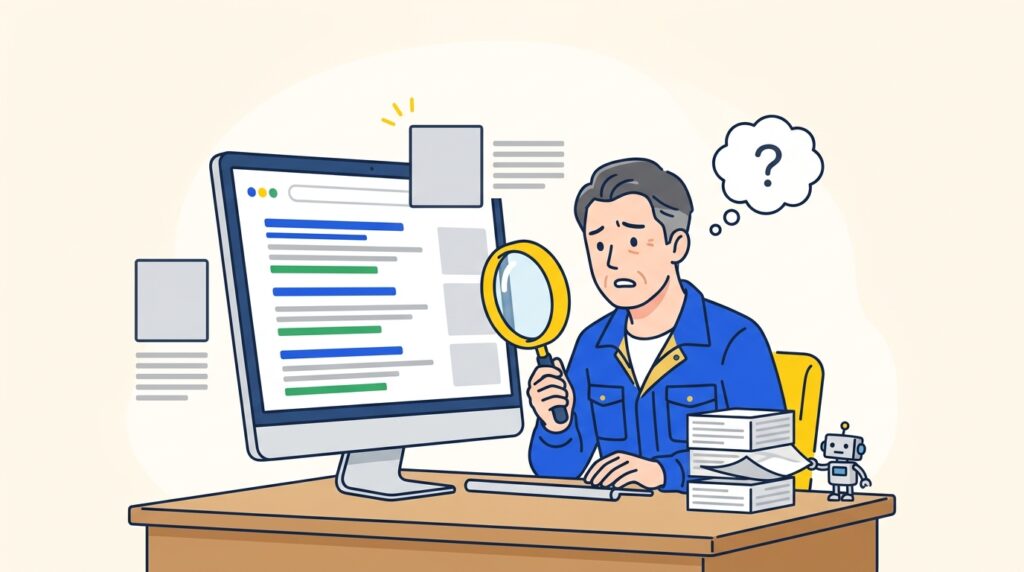
会社名では出るのに、サービス名や地域名では出てこない
よくあるのが、次のような見え方です。
- 会社名をそのまま入れて検索すると、トップページは出てくる
- ところが「地域名+サービス名」で検索すると、自社のページはどこにも見当たらない
- 最近追加したサービス紹介のページや、書いたばかりの記事だけが、検索しても出てこない
トップページは昔から他のサイトから紹介されていたり、名刺やSNSに載っていたりするので、機械にも見つけてもらいやすい傾向があります。一方、あとから増やした下層のページは、どこからもたどり着けない場所に置かれていると、見に来てもらえないままになることがあります。会社名で出るから大丈夫、とは限らないわけです。
書き手の努力不足ではないことが多い
ページを増やしているのに反応がまったくない、という状態は、文章の良し悪し以前に、そもそも読み取られていないだけ、ということがあります。内容がよくても、検索する人の目の前に並ばなければ比べてもらえません。これは本当にもったいない話で、直せば今ある記事がそのまま生きてきます。
実際、記事を書いているのに検索から誰も来ないというご相談の中には、文章ではなく、機械が見に来られているかどうかの部分でつまずいているケースが含まれています。
公開してすぐ出てこないのは、普通のこと
もうひとつ知っておきたいのが、時間の感覚です。ページを公開してから検索結果に出てくるまでには、ある程度の時間がかかります。数日のこともあれば、もっとかかることもあります。公開した翌日に出てこないからといって、何かが壊れているとは限りません。
また、一般的な傾向として、更新がほとんどないサイトは、機械が見に来る頻度も下がりやすいと言われています。たまにしか変わらない場所には、たまにしか来ない、という考え方です。逆に、新しいページが定期的に増えているサイトは、比較的こまめに見に来てもらえる傾向があります。
ただし、これはあくまで傾向です。「何日以内に必ず検索に載る」といった保証は、どの会社にもできません。そこは正直にお伝えしておきます。
リニューアルやURL変更の直後は、特につまずきやすい
見に来てもらえなくなるきっかけとして多いのが、サイトを作り直したときや、ページのアドレス(URL)を変えたときです。
- 制作途中の「検索に出さない設定」が、公開後も残ったままになっている
- 古いアドレスから新しいアドレスへの引っ越し案内がされておらず、以前の評価が引き継がれていない
- ページへのリンクが新しいメニューから外れ、どこからもたどり着けなくなっている
いずれも、気づかないまま数か月が過ぎてしまうことがあります。心当たりがあってもなくても、確かめる方法はごく簡単です。次の章で、3つの手順を順番に見ていきます。
自分のページが検索に載っているかを確かめる3つの手順
ここからは、お金も道具も特別な知識もいらない確かめ方を、3つご紹介します。どれも5分あればできます。順番にやっていくと、自分のホームページのどこまでが検索の機械に見てもらえているのかが、かなりはっきりします。
手順1:検索窓に「site:自社のアドレス」と入れる
- GoogleやYahoo!の検索窓を開きます。パソコンでもスマートフォンでもかまいません。
- 半角で site: と打ち、続けて自社のホームページのアドレス(ドメイン)を入れます。例:site:shirotsumeweb.jp。「site」と「:」の間や後ろに空白を入れないのがコツです。
- そのまま検索すると、そのアドレスの中で検索に載っているページだけが一覧で出てきます。
見るところは2つ。まず出てきた件数です。おおよその数ですが、自分が公開しているページ数と比べて極端に少なければ、見てもらえていないページがあるということです。次にどのページが出ているか。トップページしか出てこない場合は、サービス紹介や事例、ブログなどの下の階層まで機械が回り切れていない可能性があります。1件も出ない場合は、サイト全体が検索に載っている状態になっていないと考えられます。公開したばかりなら、単にまだ順番待ちということもよくあります。
手順2:確かめたいページのアドレスを、そのまま検索窓に貼る
- ブラウザで確かめたいページを開き、上のアドレス欄をコピーします。
- 検索窓にそのまま貼り付けて検索します。
- そのページ自身が一番上に出てくれば、そのページは検索に載っています。
まったく出てこない、または同じサイトの別のページだけが出る場合は、そのページが見てもらえていないか、内容が似ている別のページとまとめて扱われている可能性があります。1ページずつ確かめたいときに便利な方法です。
手順3:Search Consoleの「URL検査」で確かめる
Google Search Console(グーグル サーチ コンソール)は、Googleが無料で出している、自分のサイトが検索でどう見えているかを確認する道具です。登録していれば、いちばん確実な答えが見られます。
- Search Consoleにログインし、左上で自分のサイトが選ばれていることを確認します。
- 画面いちばん上にある横長の検索窓(「すべてのURLを検査」と薄く書かれています)に、確かめたいページのアドレスを貼り付けてEnterを押します。
- 数十秒待つと結果が出ます。「URLはGoogleに登録されています」と出れば、そのページは検索に載っている状態です。「URLがGoogleに登録されていません」と出た場合は、まだ載っていません。その下に理由が書かれていることが多いので、そこを控えておきます。
- 載っていなかったページは、結果画面の「インデックス登録をリクエスト」を押すと、見に来てほしいと伝えられます。
ただし、このボタンは「順番待ちの列に並べてもらう」ようなもので、押せばすぐ載る、必ず載ると約束されたものではありません。数日から数週間かかることもありますし、ページの中身に問題があれば載らないままのこともあります。押したあとは日を置いて、もう一度同じ手順で確かめてみてください。
検索状況を確かめる3手順
- 1. site:検索検索窓に自社アドレスを入れ件数を確認
- 2. URL直接検索調べたいページのアドレスを貼り付け検索
- 3. URL検査の活用Search Consoleで登録状況を確認
見に来てもらえない・読み取ってもらえない主な原因と直し方
検索に載っていないページには、だいたい決まった原因があります。多くは技術の問題というより「設定が残っている」「道がつながっていない」といった、気づけば直せるものです。まずは症状から当たりをつけてみてください。

| 症状 | 考えられる原因 | どこを確認するか | 自分で直せるか |
|---|---|---|---|
| サイト全体が1ページも検索に出ない | 検索に載せない設定が残っている/巡回を止めるファイルの記述 | WordPressの「設定」→「表示設定」、サイトのURLの後ろに /robots.txt を付けて表示 | 多くは自分で直せる |
| 特定の1ページだけ出ない | そのページに「検索に出さない」指定が入っている | ページ編集画面のSEO設定欄 | 直せる |
| 新しく作ったページが出ない | どこからもリンクされていない | トップページから3回以内のクリックでたどり着けるか | 直せる |
| 一部のページだけ抜け落ちる | メニューが画像やプログラムだけで作られ、たどれない | ブラウザでページ内の文字リンクの有無 | 制作会社に相談 |
| 載ってはいるが内容が評価されない | 中身がほぼ空、制作途中のまま | そのページの文字数と内容 | 直せる |
| 同じ内容が2つのURLで存在 | 旧URLと新URLが両方生きている | 両方のURLをブラウザで開いてみる | 制作会社に相談 |
| 日によって載ったり消えたり | サーバーが重く、見に来たときに応答できていない | 時間帯を変えて表示を試す | サーバー会社に相談 |
検索に載せない設定が残っている
公開前のテスト中は、わざと検索に出さない設定にすることがあります。これが公開後も消されずに残っていると、どれだけ記事を書いても一切載りません。WordPressなら管理画面の「設定」→「表示設定」を開き、「検索エンジンがサイトをインデックスしないようにする」のチェックが入っていないか見てください。入っていたら外して保存するだけです。検索に出したくないページの扱い方も合わせて確認しておくと安心です。
巡回してよい場所を伝えるファイルで止めている
サイトには、検索の機械に「ここは見てよい・ここは見なくてよい」と伝える案内書きのファイルがあります。ここで誤ってサイト全体を止めていることがあります。自社のURLの末尾に「/robots.txt」を付けてブラウザで開き、「Disallow: /」とだけ書かれていたら全体が止まっている状態です。
どこからもリンクされていない、たどれない
機械はリンクをたどって移動します。つまり、どのページからもリンクされていないページは、存在していても道がなく、見つけてもらえません。新しく作ったページは必ずメニューか一覧ページ、関連記事などから文字リンクでつないでおきます。メニューが画像やプログラムだけで作られている場合も、たどりにくいことがあります。
中身が薄い・URLが二重になっている
「準備中」のまま置かれたページや、見出しだけで本文がほとんどないページは、載っても評価されにくくなります。公開するか、いったん非公開にするかを決めてしまうほうがすっきりします。また、昔のURLと今のURLが両方開ける状態だと、どちらを見せるか機械が迷います。古いほうから新しいほうへ転送する設定が必要なので、制作会社かサーバー会社に相談してください。
見に来てもらいやすくするために、今日できること
前の章が「止まっている原因を外す」話だとすれば、ここからは「来てもらいやすくする」話です。どれも順位を約束するものではありません。検索の機械がページを見つけやすく、中身を読み取りやすくするための土台づくりだとお考えください。地味ですが、一度整えると後からページを増やしたときにも効いてきます。
1. サイト内のページ一覧(サイトマップ)を送る
サイトマップとは、サイトの中にどんなページがあるかを機械向けに書いた地図のようなファイルです。これを渡しておくと、見落とされるページが減ります。
- 自分のサイトのURLの末尾に /sitemap.xml や /sitemap_index.xml をつけて開いてみる(WordPressの場合、記事を管理するプラグインが自動で作っていることが多いです)
- 文字がずらりと並んだ画面が出れば、それがサイトマップです。そのURLを控える
- Search Consoleの左メニュー「サイトマップ」を開く
- 「新しいサイトマップの追加」の欄に sitemap.xml のように末尾部分だけを入力し、送信
- 数日後に同じ画面を見て、ステータスが「成功しました」になっていれば完了
送ったからといって全ページが必ず載るわけではありませんが、知らせていない状態よりは確実に親切です。
2. トップページから2〜3クリックで全部に届くようにする
機械はリンクをたどってページを渡り歩きます。どこからもリンクされていないページは、存在を知ってもらうきっかけがありません。トップページから2〜3回のクリックで、すべてのページに行き着けるかを実際に試してみてください。メニューに入れるほどでもないページは、一覧ページを1枚作ってそこからまとめてリンクすると届きやすくなります。
3. 関連するページ同士をリンクで結ぶ
自社のページ同士をつなぐリンク(内部リンク)は、自分の判断だけで今日から増やせます。たとえば施工事例のページから該当サービスの説明ページへ、料金ページから問い合わせページへ。リンクを貼る文字は「こちら」ではなく「外壁塗装の料金」のように中身がわかる言葉にすると、機械にも人にもリンク先の内容が伝わります。
4. ページの題名を1ページずつ変える
すべてのページの題名(ブラウザのタブに出る文字)が会社名だけになっていると、機械も人も中身を区別できません。「サービス内容|○○会社」「料金のご案内|○○会社」のように、そのページで何がわかるかを先に書き、全ページで違う題名にします。これは数十分で終わる作業ですが、効果が見えやすい部類です。
5. 更新したらSearch Consoleで確認する習慣
新しいページを公開したら、Search Consoleの上部にある検索窓にそのURLを入れて確認し、まだ載っていなければ「インデックス登録をリクエスト」を押しておく。これを更新のたびの決まりごとにすると、「出したつもりで出ていなかった」という取りこぼしがなくなります。
6. 他のサイトからの紹介は、買わない
他のサイトから紹介されること(被リンク)は検索で評価されますが、お金で大量に買うやり方は検索側の規約に反し、かえって評価を落とす恐れがあります。業界団体、取引先、地域の情報サイト、自社のSNSなど、実際の関係から自然に増やしていくのが基本です。急がず、ここまでの5つを先に整えるほうが安全です。
まとめ:見に来てもらえているかを確かめるところから
クロールとは、検索サイトの機械がページを見に来ることです。あなたのページのURLをたどって中身を読み取り、その結果をもとに検索結果に載せるかどうかが決まります。つまり、見に来てもらえていないページは、どれだけ内容がよくても検索の土俵に上がっていない状態ということになります。
順番は「書く前に、読まれる状態かを確かめる」
文章を増やす、キーワードを足す、デザインを整える。どれも意味のあることですが、機械が見に来られない状態のまま続けても、検索からの反応は変わりにくいままです。手間をかけた分がそのまま届かないのは、とてももったいないことです。だからこそ、まずは今の見え方を確かめる。順番としては、こちらが先です。
この記事で紹介した確認は、全部無料でできます
- site:検索……検索窓に「site:自社のドメイン」と入れて、何ページ出てくるかを見る
- 個別ページの確認……確かめたいページのURLをそのまま検索窓に入れて、そのページが出るかを見る
- Search Console……URL検査にページのアドレスを貼り付け、「登録されています」と出るかを見る
- ページ側の設定……検索に出さない指定(noindex)や、案内書き(robots.txt)で止めていないかを見る
いずれも専門の業者に頼まなくても、ご自身のパソコンとブラウザだけで確かめられます。さらに詳しく見ていきたい場合は、Search Consoleで最初に見る3つの画面もあわせてご覧ください。
それでも見当がつかないとき
とはいえ、site:検索の結果やSearch Consoleの画面を見ても、「これは正常なのか、まずいのか」の判断がつかないことはよくあります。表示されている言葉自体が普段使わないものですから、無理もありません。原因が一つとは限らず、複数が重なっていることもあります。
そうしたときの受け皿として、シロツメWebでは無料のホームページ診断を行っています。ホームページのURLとメールアドレスだけでお申し込みいただけます。売り込みのための面談ではなく、今の時点で外からどう見えているか、気になる点があればどこか、という現状をお伝えするものです。SHIROTSUME GRASSはもともと法人向け中古スマートフォン・PCの買い取りと販売を本業としており、その集客を自分たちでSEO記事を書いて行い、結果が出たので他社にもご提供しています。なお、検索順位や問い合わせ件数をお約束するものではありません。判断材料のひとつとして、気軽に使っていただければと思います。
いまの状態を、数字でお出しします
サイトのURLをひとつ教えていただくだけで結構です。どこに直せるところがあるかを調べて、優先順位をつけた診断書をお送りします。費用はかかりません。ご覧いただくだけで終わっていただいても構いません。
シロツメWeb(SHIROTSUME GRASS株式会社)/検索順位を保証するものではありません。
シミュレーター月に何件増えれば、元が取れるか
プランと、お仕事1件あたりの利益を入れてみてください。月額をまかなうのに必要な件数を計算します。
月額をまかなうのに必要な件数
1件/月
最初の1年(初期費用を含めて 41万円)なら、年に9件でまかなえる計算です。
まずは無料で診断する →月額÷1件あたりの利益で出した計算です。件数が増えることをお約束するものではありません。料金は税別、Cプランは最低価格で計算しています。