見出しh2・h3の付け方|読む人にも検索にも伝わる基本
SHIROTSUME GRASS株式会社 / 2026年10月22日公開
記事やページをご自分で書いていると、「ここは見出しにしたほうがいいのかな」「h2とh3、どっちだろう」と手が止まる瞬間があると思います。見た目を整えるだけなら文字を大きくすれば済むのに、なぜわざわざh2やh3という名前が付いているのか。その理由が分かると、迷う時間はぐっと短くなります。
見出しには二つの役目があります。ひとつは、読む人のための目次。ページを上から下まで読む人はほとんどいなくて、多くの方は見出しだけを目で追って「自分の知りたいことが書いてあるか」を判断しています。もうひとつは、検索エンジンという機械に、このページが何について書かれたものかを伝える役目です。機械は文章の意味を人のようには読み取れないので、見出しの並びを手がかりに中身を理解しようとします。この記事では、h2とh3の関係を例文で示しながら、WordPressの編集画面のどこを選べばいいかまで、順を追って説明します。
見出しは「読む人のための目次」であり、機械への案内板でもある
先に結論からお伝えします。見出しには、大きく二つの役目があります。一つは読む人が「自分に必要な話かどうか」を判断するための目印。もう一つは検索エンジンに「このページには何が書いてあるか」を伝える案内板です。この二つを意識するだけで、h2とh3の使い分けはぐっと決めやすくなります。
読む人は、本文より先に見出しを見ている
ご自身が何かを調べるときを思い出してみてください。ページを開いて最初から一字一句読む、ということはあまりないはずです。多くの方は画面をすーっと下にスクロールして、太く大きい文字だけを拾い、「ここに知りたいことが書いてありそうだ」と思った場所で手を止めます。つまり見出しは、ページの中に置かれた目次であり、道しるべです。
反対に、見出しがほとんどなく文章だけが続くページは、どれだけ中身が良くても読み進めるのに体力が要ります。これは読む人の集中力の問題ではなく、どこに何があるか分からない状態だからです。せっかく丁寧に書いた説明が読まれずに終わってしまうのは、本当にもったいないことだと思います。
検索エンジンも、見出しの並びから中身を読み取っている
検索エンジンは、ページの文章をただ一つのかたまりとして見ているわけではありません。どの行が見出しで、その下にどんな説明が続いているか、という構造も一緒に読み取っています。見出しが順序よく並んでいると、「このページは○○について書かれていて、その中で△△と□□を説明している」という中身の整理が伝わりやすくなります。
ただし、見出しを整えたから検索順位が上がる、という単純な話ではありません。あくまで何が書いてあるかが伝わりやすくなる、という効き方です。それでも、読む人にも機械にも同時に効く手入れは多くありませんから、やっておいて損のない作業だと言えます。
h1・h2・h3の関係を、本にたとえると
見出しには大きさの順番があります。本にたとえると分かりやすいので、並べてみます。
- h1=本のタイトル。そのページ全体が何の話かを示す、一番大きな見出しです。1ページに1つだけ。
- h2=章。本文を大きく区切るまとまりです。1ページに複数あって構いません。
- h3=節。h2という章の中を、さらに小分けにするものです。
ここで一つ、実際の作業で大事な注意があります。WordPressをお使いの場合、記事タイトルを入れる欄が自動的にh1として扱われるのが一般的です。ですから本文の中であらためてh1を使う必要はありません。本文で使うのはh2から、と覚えておけば十分です。章立てのないまま節だけが並んだ本が読みにくいのと同じで、h2を飛ばしていきなりh3から始めるのも避けたい形です。
ちなみに、見出しの付け方とあわせて見直されることが多いのが画像まわりです。ホームページの画像ファイル名の付け方も、中身を言葉で伝えるという意味では同じ考え方が使えます。
次の章では、h2とh3の使い分けを実際の例文で見ていきます。
h2とh3の使い分けを、例文で見てみる
言葉で説明するより、実際の並びを見たほうが早いと思います。三つの例を挙げます。
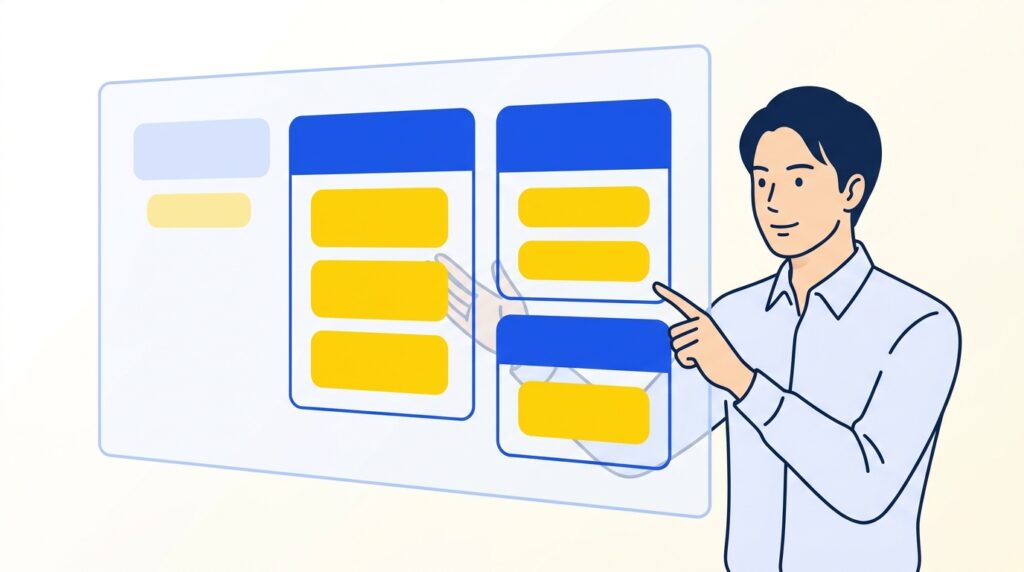
例1:飲食店の「お店のこだわり」ページ
- h2:素材へのこだわり
- h3:野菜は近隣の農家から
- h3:出汁は毎朝引いています
- h2:店内の雰囲気について
「素材へのこだわり」という大きな話題があって、その中身として「野菜」「出汁」という具体的な話が並んでいます。h2が箱で、h3がその箱に入れる中身、という関係です。
例2:工務店の「リフォーム費用」ページ
- h2:キッチンのリフォーム費用
- h3:本体の価格
- h3:工事費
- h3:追加でかかることがある費用
- h2:お風呂のリフォーム費用
費用のページは項目が多くなりがちですが、こうして「どの場所の費用か」をh2に置き、その内訳をh3に並べると、読む人は知りたい場所まで一気に飛べます。工務店のホームページで問い合わせにつなげる考え方とも相性のよい並べ方です。
例3:サービス業の「よくあるご質問」
- h2:ご依頼前のご質問
- h3:見積もりは無料ですか
- h3:対応できる地域はどこまでですか
- h2:作業当日のご質問
- h3:立ち会いは必要ですか
質問をただ並べるのではなく、「依頼前」「当日」と場面でまとめておくと、自分の状況に近いほうだけ読めば済みます。
迷ったときの判断基準は二つだけ
- h2だけを上から読んで、話の流れが分かるか。h2を拾い読みして「このページには何と何が書いてある」と分かれば、構成は通っています。
- h3が、そのh2の話題から外れていないか。「キッチンのリフォーム費用」の下に「会社概要」が入っていたら、それは別のh2にすべき内容です。
h3が1つしかないときは、見出しにしない
h3は「複数に分かれるから分ける」ものです。1つしかないなら、分ける必要はありません。その場合はh3を外して、本文としてh2の下に書いてしまったほうがすっきりします。見出しが増えるほど丁寧に見えますが、中身が一行しかない見出しが続くと、かえって読みにくくなります。
h4以降は、基本的に使わなくて大丈夫
h4、h5という、さらに細かい見出しもあります。ただ、ふだんのページで必要になることはほとんどありません。もしh4を使いたくなったら、そのh2が抱えている内容が多すぎるという合図です。h2を二つに分けたほうが、読む人にとっても分かりやすくなります。
h2に向く内容とh3に向く内容
| 項目 | h2に向く内容 | h3に向く内容 |
|---|---|---|
| 役割 | 話題の大きな区切り | その話題の中の小分け |
| 例 | キッチンのリフォーム費用 | 本体の価格/工事費 |
| 数の目安 | 1ページに3〜7個ほど | 各h2の下に2〜4個ほど |
| 単独でも通じるか | 読めば何の話か分かる | 親のh2とセットで意味が通る |
| 1つだけのとき | そのままでよい | 見出しにせず本文に戻す |
この形に整えると、読む人が目で追いやすくなり、機械にもページの中身が伝わりやすくなります。
h2とh3の使い分け
h2に向く内容
- 話題の大きな区切り
- 単独で読んでも何の話か分かる
- 1ページに3〜7個ほどが目安
h3に向く内容
- その話題の中の小分け
- 親のh2とセットで意味が通る
- 1つだけなら見出しにせず本文へ
文字を大きくしただけの見出しは、見出しとして扱われない
画面の上では、同じように太字で大きく表示されている行が二つ並んでいても、中身がまったく違うことがあります。ひとつは「見出し」として作られた行、もうひとつは、ふつうの文章の行を太字にして文字サイズを大きくしただけの行です。見た目は見分けがつきません。けれども、ページを読み取る側から見ると、前者は「ここから新しい話が始まります」という札が立っている状態、後者は「少し強調された一文」でしかありません。
編集画面には、太字のボタンも、文字サイズを変える欄も、見出しを選ぶ欄も、すべて同じように並んでいます。どれを使っても結果が同じに見えるのですから、見た目で揃えるやり方に落ち着くのは自然なことです。入力画面の作りのほうが分かりにくいだけで、やり方を間違えたわけではありません。
見出しとして作らないと、起きないこと
- 目次に出てこない:記事の冒頭に目次を自動で作る機能やプラグインは、h2・h3の行を拾って一覧にしています。太字の行は拾われないので、目次に載りません。
- 音声読み上げで飛ばし読みできない:画面を読み上げる機能には「見出しだけを順番にたどる」操作があります。見出しとして作られていない行はその列に並ばず、本文を頭から聞くしかなくなります。
- 検索する側に区切りが伝わらない:どこからどこまでが一つの話題なのかという手がかりが、文章の中身だけになります。
見出しとして作ると、作る側にも楽なことがある
- 後からデザインを変えるとき、見出しの大きさや色をまとめて一か所で調整できます。行ごとに文字サイズを指定していると、一行ずつ直すことになります。
- スマホとパソコンで見え方が自動的に揃います。手で大きさを決めた行は、スマホで極端に大きく見えたり、不自然に改行されたりしがちです。
- 目次プラグインを後から入れても、過去の記事の目次がそのまま作られます。
今あるページがどちらか、確かめる手順
- WordPressの編集画面でそのページを開き、気になる行をクリックします。
- 行を選ぶと、その行が何でできているかが画面に表示されます。「見出し」と出ていれば見出し、「段落」と出ていればふつうの文章です。左上のブロック一覧(リスト表示)を開くと、ページ全体の並びをまとめて確認できます。
- 「段落」だった場合は、その行を選んだまま、ブロックの種類を「見出し」に変えます。変えたあと、H2かH3かを選び直します。
- 変換すると、もとの太字や文字サイズの指定が残って二重に大きくなることがあります。文字サイズの指定は「初期値に戻す」を選び、太字も外しておくと表示が揃います。
公開中のページで見るなら、ブラウザでその行をマウスでなぞって選択し、右クリックから「検証」を開く方法もあります。選んだ行に対応する部分が強調表示され、h2やh3と書かれていれば見出し、pと書かれていればふつうの段落です。慣れない画面ですが、見るのは行の先頭に出ている数文字だけで十分です。
全ページを一度に直す必要はありません。問い合わせにつながる主要なページや、これから手を入れる記事から順に、段落のままになっている見出しを置き換えていけば大丈夫です。順位がどうなるかは約束できませんが、目次が働き、スマホでの見え方が揃うぶん、読む人にとっての読みやすさは確実に伝わりやすくなります。
キーワードを無理に詰め込まないほうがよい理由
見出しに狙った言葉を入れること自体は、とても自然なことです。その記事が何について書かれているのかを、読む人にも機械にも分かりやすく伝えるためのものですから、入っていて構いません。問題になるのは、すべてのh2・h3に同じ言葉を並べてしまったときです。

同じ言葉が並ぶと、かえって要点がぼやける
たとえばリフォーム費用について書いた記事で、見出しがこう並んでいたとします。
- リフォーム費用相場
- リフォーム費用の目安
- リフォーム費用の内訳
- リフォーム費用を抑えるリフォーム費用の考え方
読む人の目線で見ると、どれも同じことが書いてあるように見えて、自分が知りたいところがどこなのか分かりません。目次として役に立っていない状態です。機械の側から見ても、どの見出しがどの話を担当しているのか区別がつきにくくなります。同じ言葉が繰り返されるほど、一つひとつの見出しが持つ意味は薄まっていきます。
同じ記事でも、こう並べ替えるとどうでしょうか。
- 費用の目安
- 内訳の見方
- 見積もりで確認したいこと
「リフォーム費用」という言葉は記事タイトルと本文の冒頭にあれば十分で、見出しは中身を言い分けるほうに使っています。読む人は、自分が知りたいのは三つ目だ、とすぐ判断できます。
判断の基準は「その見出しだけ見て中身が想像できるか」
迷ったときの基準はひとつです。その見出しだけを単独で見せられたとき、下に何が書いてあるか想像できるか。想像できるなら、その見出しは役目を果たしています。言葉が足りなくて想像できないなら補えばよく、同じ言葉の繰り返しで長くなっているなら削ればよい、というだけのことです。
狙っている言葉は、記事のタイトルと、冒頭に近いh2のあたりに一〜二回、無理のない形で入っていれば十分です。あとは関連する言い回しが自然に散っていれば、記事全体として何の話かは伝わります。「費用」の記事なら「料金」「見積もり」「予算」といった言葉が本文の流れの中に出てくるはずで、それをわざわざ統一する必要はありません。人が普通に話すときの言葉づかいのまま書いたほうが、読みやすさは素直に伝わります。
長さと形をそろえるだけでも読みやすくなる
見出しを整えるときのチェックポイントを挙げます。
- 長さは20〜30字以内を目安にする。それ以上になるときは、説明を本文に移せないか考えます。
- 体言止めか文章か、記事内でどちらかに寄せる。「費用の目安」と「見積もりはこう確認します」が混ざっていると、目次として読んだときにちぐはぐに見えます。どちらが正しいということはなく、そろっているかどうかが大事です。
- 同じ言葉が三つ以上の見出しの先頭に並んでいないか見る。並んでいたら、二つ目以降は省いても意味が通ることがほとんどです。
- 目次だけを通して読んでみる。WordPressの編集画面でも、見出しだけを拾って読むと流れの重複がよく分かります。
こうして整えたからといって検索順位が動くと約束できるものではありませんが、少なくとも読む人にとっては、どこに何が書いてあるかが見つけやすい記事になります。同じ記事を書く手間をかけるなら、見出しは中身を言い分けるために使うほうが、結果として伝わる量は増えます。
WordPressの編集画面で、どこを選べばいいか
考え方が分かっても、実際の編集画面でどこを押すかが分からないと手が止まってしまいます。ここは覚えてしまえば一度きりの話なので、画面のどこを見るかまで具体的に書いておきます。
ブロックエディター(新しい編集画面)の場合
- 見出しにしたい行にカーソルを置きます。まだ何も書いていなければ、空の行で構いません。
- 画面左上の「+」ボタンを押すか、その行の左側に出るブロックの切り替えアイコン(四角や段落のマーク)を押します。
- 一覧から「見出し」を選びます。検索窓がある場合は「見出し」と打つとすぐ出てきます。
- その行を選んでいる状態だと、上部のツールバーに「H2」「H3」という表示が出ます。大きな区切りならH2、その中の小分けならH3を押します。段数が増えた画面では「H2」の文字を押すと選択肢が開く形になっていることもあります。
- すでに普通の文章(段落)として書いてしまった行を見出しに変えたいときは、その行を選び、ツールバー左端のブロックの種類アイコンを押して「見出し」に変換します。打ち直す必要はありません。
逆に、見出しにしたけれど普通の文章に戻したいときも、同じ場所から「段落」に変換できます。
クラシックエディターや他の管理画面の場合
昔からの編集画面(クラシックエディター)や、制作会社が入れた管理画面でも、やることは同じです。編集エリア上部のツールバーの左のほうに「段落」と書かれたプルダウンがあります。そこを開くと「見出し1」「見出し2」「見出し3」…と並んでいるので、大きな区切りなら「見出し2」、その中の小分けなら「見出し3」を選びます。「見出し1」はページの題名に使われていることが多いので、本文では基本的に使いません。
やりたいことと、操作する場所
| やりたいこと | 操作する場所 |
|---|---|
| 新しく見出しを作る | 左上の「+」→「見出し」を選ぶ |
| H2かH3かを切り替える | 行を選ぶと出る上部ツールバーの「H2/H3」 |
| 書いた文章を見出しに変える | ツールバー左端のブロック種類アイコン→「見出し」 |
| 見出しを普通の文章に戻す | 同じアイコンから「段落」を選ぶ |
| クラシックエディターで指定する | ツールバー左の「段落」プルダウン→「見出し2」など |
目次プラグインを、構造の答え合わせに使う
見出しから自動で目次を作るプラグイン(追加機能)を入れておくと、自分が付けたH2・H3がそのまま目次の形で表示されます。これが構造の確認にとても役立ちます。目次を見たときに、大きな項目がずらりと並び、その下に小分けがぶら下がっていれば意図どおりです。反対に、小分けのつもりで書いた項目が大きな項目と同じ段に並んでいたら、H3にすべきところをH2にしている、ということがひと目で分かります。
また、文字を大きくしただけの行は目次に出てきません。「見出しのつもりだったのに目次に載っていない」場合は、見出しとして指定できていないサインです。公開前に目次を眺めるだけで、こうした取りこぼしを拾えます。
固定ページでも考え方は同じ
会社概要やサービス紹介などの固定ページでも、操作も考え方もまったく同じです。記事だけ見出しを整えて固定ページは文字を大きくしただけ、という状態になりがちですが、よく読まれるのはむしろ固定ページのほうだったりします。ついでのときに見直しておくと、読み手にとって中身の並びが伝わりやすくなります。なお、編集画面に入れないといった場合は、ワードプレスにログインできない時の確認手順から先に解決してください。
今あるページを見直すときの手順と、よくあるつまずき
新しく書くときより、すでにあるページを直すほうが手は早く動きます。ここまでの内容を、見直し用の順番に並べ直しました。上から順に見ていくだけで、ひととおりの確認ができます。
7つの見直し手順
- h1(記事タイトル)が1つだけになっているか。多くのWordPressでは記事タイトル欄が自動でh1になります。本文の中で、もう一度大きな見出しを置いていないか確かめます。
- h2だけを上から読んで、話の流れが通るか。目次を見るつもりで、h2の文言だけを拾い読みします。順番が前後していたり、同じような話が2回出てきたりしたら、そこが直しどころです。
- h3が、すべて直前のh2の話題の中に収まっているか。h3は、その上のh2を小分けにしたものです。別の話題が混ざっていたら、h2に格上げするか、該当するh2の下へ移します。
- h2を飛ばして、いきなりh3から始まっていないか。大きな区切りがないまま小分けだけが並ぶと、読む人にも機械にも、どこから新しい話なのかが伝わりません。
- 見出しが段落のままになっていないか。文字を大きくしたり太字にしただけの行は、見た目が見出しでも、中身は普通の文章として扱われます。編集画面でその行を選び、段落ではなく見出しになっているか確認します。
- 見出しの直後に、その見出しの答えになる一文があるか。「費用はいくらか」という見出しなら、前置きより先に金額の目安を書く。読む人は見出しを頼りに飛んで読むので、答えが数段落先にあると離れてしまいます。
- 1つの見出しの下が長すぎないか。目安として、スマホで何度もスクロールしないと次の見出しが出てこないなら、途中で区切ってh3を足すことを考えます。
見直しチェックリスト
- h1(記事タイトル)は1つだけ → 本文に大見出しを重ねていないか
- h2だけを読んで流れが通る → 順番の入れ替え・重複の統合
- h3は直前のh2の中身 → はみ出していればh2へ格上げ
- h2を飛ばしていない → h3の前に区切りのh2を置く
- 見出しが段落のままでない → 編集画面で見出しに直す
- 見出しの直後に答えの一文 → 前置きは後ろへ回す
- 1見出しの下が長すぎない → スクロールが続くなら分割
よくあるつまずき
h3を装飾の目的で使っている。小見出しの見た目が気に入っているから、本文の途中の強調したい一文をh3にしている、という例はよくあります。見出しは中身の区切りを示す印なので、強調したいだけなら太字で十分です。
見出しだけが並んで、本文が一言。目次を細かくしすぎると、1つの見出しの下が一行だけになります。その場合は見出しを減らし、まとめて一つの話として書いたほうが読みやすくなります。
デザインの都合でh2をh3にしている。「h2の装飾が目立ちすぎるからh3にした」という直し方は、話の構造まで変えてしまいます。見た目はCSS(デザインの指定)で後から変えられますし、制作を頼んでいる先があれば、納品後の運用も相談できる関係なら一言で直してもらえます。構造はそのままに、見た目だけを調整するのが順番です。
この7点をそろえると、順位そのものを約束するものではありませんが、どこに何が書いてあるかが読む人にも検索エンジンにも伝わりやすくなります。まずは問い合わせにつながってほしいページから、1本ずつ見てみてください。
見出しの見直しチェック
- h1は1つだけか本文に大見出しを重ねていないか
- h2だけで通じるかh2を上から読んで話の流れが通るか
- h3はh2の中身か直前のh2の話題から外れていないか
- h2を飛ばしてないかいきなりh3から始まっていないか
- 段落のままでないか太字にしただけの行になっていないか
- 直後に答えがあるか見出しの直後に答えの一文があるか
まとめ
見出しの付け方は、突き詰めると「h2は大きな区切り、h3はその中の小分け」という関係を押さえるだけで、ほとんど迷わなくなります。h2で話題のかたまりを区切り、その話題の中で説明が分かれるところだけh3にする。h3が1つしかないなら、そもそも分ける必要がないかもしれない、と考える。この二つを覚えておけば、どのページでも同じ判断ができます。
この記事で見てきたこと
- 見出しは読む人のための目次であり、同時に検索エンジンへ「ここから何の話か」を伝える案内板でもある
- h2は大きな区切り、h3はh2の中のさらに細かい区切り。h2を飛ばしていきなりh3から始めない
- 文字を大きくしたり太字にしただけのものは、見かけは見出しでも、機械には見出しとして伝わらない
- キーワードを無理に詰め込むと日本語として不自然になり、読む人が内容をつかみにくくなる。見出しは短く、中身を素直に言い表す言葉で
- WordPressでは、文章のブロックを選んだ状態でツールバーの段落の切り替えから「見出し」を選び、H2・H3を指定する
見直すときの順番
- 公開済みのページを開き、見出しだけを上から読んでみる
- それだけで記事の流れが分かるかを確かめる。分からなければ、見出しの言葉が抽象的すぎる可能性があります
- 太字や文字サイズで代用している箇所がないか、編集画面でブロックの種類を確認する
- h2の下にh3が一つだけぶら下がっていないか、階層が飛んでいないかを見る
見出しを整えたからといって、検索順位が上がると約束できるものではありません。ただ、何がどこに書いてあるかが伝わりやすくなり、読む人が必要な部分までたどり着きやすくなります。長い文章ほど、その差は出ます。
シロツメWebを運営しているSHIROTSUME GRASSは、もともと法人向けの中古スマートフォン・パソコンの買い取りと販売を本業としている会社です。その集客のために自分たちでSEOの記事を書き続け、結果が出たので、同じやり方を他のお店や会社にもお渡しするようになりました。見出しの組み立てのような地味な部分を繰り返し調整してきたのも、自社のページでやってきたことの延長にあります。記事を書く手順そのものに迷ったときは、SEOを自分でやるか頼むかの分かれ目も合わせて考えてみてください。
ご自身のページの見出しの組み立てが今のままでよいか気になる場合は、無料のホームページ診断をご利用いただけます。お申し込みに必要なのはサイトのURLとメールアドレスだけで、見出しの構造も含めて今の状態を拝見し、気づいた点をお伝えします。順位をお約束するものではありませんが、手を入れるならどこからか、という判断の材料にはしていただけるはずです。
いまの状態を、数字でお出しします
サイトのURLをひとつ教えていただくだけで結構です。どこに直せるところがあるかを調べて、優先順位をつけた診断書をお送りします。費用はかかりません。ご覧いただくだけで終わっていただいても構いません。
シロツメWeb(SHIROTSUME GRASS株式会社)/検索順位を保証するものではありません。
シミュレーター月に何件増えれば、元が取れるか
プランと、お仕事1件あたりの利益を入れてみてください。月額をまかなうのに必要な件数を計算します。
月額をまかなうのに必要な件数
1件/月
最初の1年(初期費用を含めて 41万円)なら、年に9件でまかなえる計算です。
まずは無料で診断する →月額÷1件あたりの利益で出した計算です。件数が増えることをお約束するものではありません。料金は税別、Cプランは最低価格で計算しています。