ホームページを新しくしたら問い合わせが減った|原因の切り分け方と確認手順
SHIROTSUME GRASS株式会社 / 2026年10月6日公開
ホームページを新しくして、見た目もきれいになった。スマホでも読みやすくなった。それなのに、以前より問い合わせの数が減っている——。この状況に気づいたとき、「何が悪かったのか」が分からないまま時間だけが過ぎてしまうのが、いちばんもったいないところです。制作をお願いした会社に聞いても「様子を見ましょう」と言われることが多く、それ以上どう動けばいいか分からない、という声もよく耳にします。
結論から言うと、リニューアル後に問い合わせが減る原因は、だいたい決まったいくつかのパターンに当てはまります。しかも、そのほとんどは専門の道具を買わなくても、無料のツールとご自身のスマホだけで「どれが原因か」を切り分けられます。この記事では、考えられる原因を5つに整理し、それぞれについて「自分で確かめる具体的な手順」を画面のどこを見るかまで書きます。まずは原因の見当をつけるところから始めてください。
まず切り分ける:減ったのは「訪問者」か「問い合わせ率」か
ホームページを新しくしたら、問い合わせが減った。見た目はきれいになったのに数字が落ちると、何から手をつければいいのか分からなくなります。ただ、原因探しの入口はひとつだけです。サイトに来てくれる人の数そのものが減ったのか、来ている人の数は変わらないのに問い合わせにつながっていないのか。ここを先に決めてしまえば、調べる場所が半分以下に絞れます。逆にここを飛ばすと、フォームを何度も直したのに実は検索からの入口が切れていた、という遠回りが起きます。
見るのは無料の2つのツールだけ
必要なのは、Googleアナリティクス(サイトに何人来たかを記録してくれる無料ツール)と、Googleサーチコンソール(検索結果に何回表示され、何回クリックされたかが見られる無料ツール)の2つです。どちらも制作会社が設定していることが多いので、まずは管理画面に入れるかを確認してください。入れない場合は、リニューアルを頼んだ先に「アナリティクスとサーチコンソールの権限をください」と伝えれば足ります。
リニューアル前後を並べて比べる手順
- サーチコンソールを開き、左メニューの「検索結果」(検索パフォーマンス)をクリックします。上部の「日付」で期間を指定し、リニューアル後の1か月を表示します。
- 同じ画面の日付設定で「比較」タブを選び、リニューアル前の同じ長さの期間を指定します。合計クリック数と合計表示回数の2つの数字を書き留めてください。
- 表示回数そのものが大きく落ちていれば、検索結果に出る機会が減っています。表示回数は変わらないのにクリックだけ落ちている場合は、検索結果での見え方(タイトルや説明文)が変わった可能性があります。
- 次にアナリティクスを開き、「レポート」→「集客」→「トラフィック獲得」で、同じ2つの期間の訪問数を比べます。
- 最後に、実際に届いた問い合わせの件数を手元の受信メールやノートから数え、訪問数で割ります。これが問い合わせ率です。100人来て2件なら2%、という単純な計算で構いません。
比べる期間の決め方で、結論が変わります
ここは少し注意が必要です。商売によって繁忙期と閑散期があり、12月と1月を比べても意味のある差は出ません。できれば前年の同じ月と比べるのが一番正確です。それが難しければ、リニューアル直前の1〜3か月と直後の1〜3か月を、必ず同じ日数で並べます。平日と土日では動きが違うので、28日間や4週間のように曜日の数がそろう区切りにすると、ぶれが小さくなります。また、新しくした直後の2〜3週間は数字が不安定になりやすいので、1週間だけを見て慌てないことも大切です。サーチコンソールで最初に見る画面を押さえておくと、この作業はぐっと楽になります。
判定結果で、読む原因を振り分ける
ここまでで出た答えを、次の表で振り分けてください。該当する行の原因から読んでいけば、無駄な確認を省けます。
| 判定した結果 | 考えられること | 先に読む原因 |
|---|---|---|
| 訪問者が減った(問い合わせ率は横ばい) | 検索からの入口が切れている/検索に載り直せていない | 原因1・原因2 |
| 訪問者は同じだが、問い合わせ率が落ちた | フォームや連絡先のまわりで止まっている | 原因3・原因4 |
| 訪問者も問い合わせ率も両方落ちた | ページの中身が、検索した人の期待とずれている | 原因5(あわせて原因1〜4も確認) |
数字を見て落ち込む必要はありません。リニューアルの後に一時的に数字が動くこと自体は珍しくなく、原因もおおむね決まった場所に潜んでいます。次の章から、ひとつずつ確かめ方を見ていきます。
前後を比べる確認手順
- 検索数値の比較サーチコンソールで表示回数とクリック数を書き留める
- 訪問数の比較アナリティクスで同期間の訪問数を比べる
- 問い合わせ率算出問い合わせ件数を訪問数で割り変化を確かめる
原因1:ページのURLが変わり、検索結果からの入口が切れている
リニューアル後に訪問者がはっきり減っている場合、最初に疑うのがこれです。ページのアドレス(URL)が新旧で変わったのに、古いアドレスから新しいアドレスへの「引っ越し案内」が設定されていない。この状態が、実務の現場ではいちばん多く見られます。
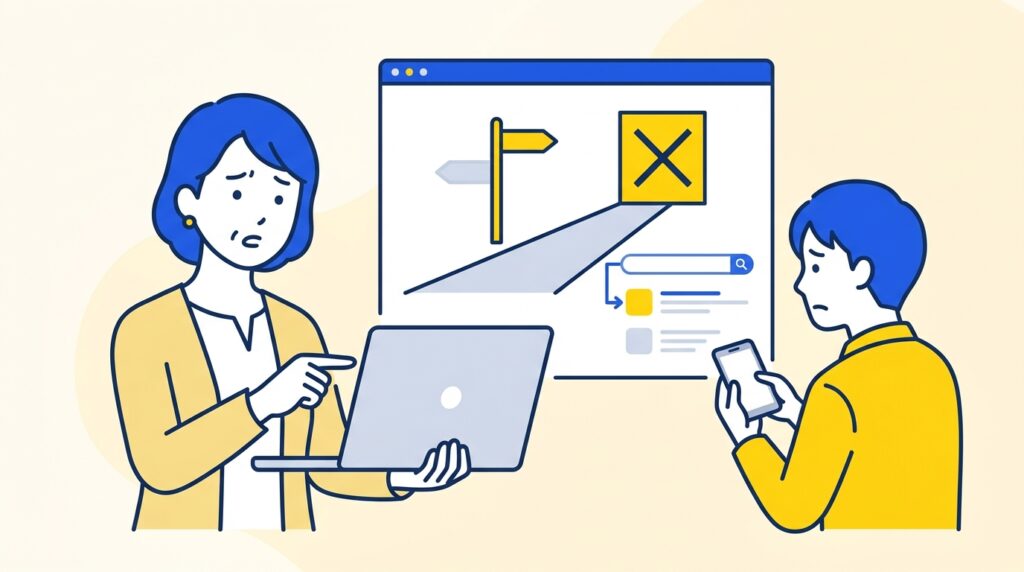
検索結果に並んでいるのは、リニューアル前のアドレスです。そこをクリックした人が「ページが見つかりません」の画面に行き着いてしまうと、せっかく探して来てくれた方がそのまま離れてしまいます。これは放置していたから起きるものではなく、作り替えれば構造上どうしても起こりうること。制作の工程で抜けやすい作業なので、無理もない話です。
引っ越し案内(301リダイレクト)とは
301リダイレクトとは、古い住所に来た人を自動的に新しい住所へ送る設定のことです。郵便局に出す転居届をイメージしてください。これをページごとに設定しておくと、訪問者も検索エンジンも新しいページへ案内され、これまで積み上げてきた評価も新しいアドレスに引き継がれやすくなります。
自分で確かめる4つの手順
- リニューアル前のアドレスを直接入力してみる。ブラウザのアドレス欄に古いページのアドレスを打ち込み、新しいページへ自動で切り替わるかを見ます。「404」「ページが見つかりません」と出たら、引っ越し案内が設定されていないページです。トップページだけでなく、サービス紹介や料金ページなど、よく見られていたページを5〜10本試してください。
- Search Consoleの「ページのインデックス登録」を見る。左メニューの「インデックス作成」→「ページ」を開くと、検索に載っている件数と、載っていない件数・その理由が一覧で出ます。「見つかりませんでした(404)」の数がリニューアル後に急増していれば、ほぼ確定です。Search Consoleで最初に見る画面も合わせて確認しておくと状況がつかみやすくなります。
- Googleで「site:自社のドメイン」と検索する。たとえば site:example.co.jp と入力すると、検索に載っているページがざっと並びます。件数がリニューアル前より大きく減っていないか、古いアドレスがまだ残っていないかを見ます。
- 外からのリンク先が生きているか確認する。名刺・チラシ・パンフレットに刷ったアドレス、商工会や取引先のサイトから紹介されているリンク、SNSのプロフィール欄。それぞれ実際にタップして、正しく表示されるかを確かめます。印刷物は刷り直せないので、ここが切れていると長く損をします。
古いアドレスの一覧をどこから集めるか
- Search Consoleの過去データ…「検索結果」画面の「ページ」タブで、期間をリニューアル前に設定すると、実際にアクセスがあったアドレスが一覧で出ます。これがいちばん確実です。
- ブラウザの履歴…自社サイトを自分で見ていた記録が残っています。
- 手元の印刷物…名刺、チラシ、封筒、会社案内に載せたアドレス。
- Googleの「site:」検索結果…古いアドレスが残っていれば、そこから拾えます。
制作会社へ依頼するときの文例
設定はサーバー側の作業になるため、ご自身で直すのは難しい部分です。依頼の際は、次のように具体的に伝えると話が早く進みます。
「リニューアル前のページから新しいページへの301リダイレクト設定をお願いします。対象のアドレス一覧をお送りしますので、旧ページごとに対応する新ページへ転送されるようにしてください。一括でトップページへまとめるのではなく、内容が対応するページ同士で設定をお願いします。」
最後の一文が大事です。すべてトップページに飛ばす方法もありますが、それでは探していた情報にたどり着けず、結局離れてしまいます。ページ同士を一対一でつなぐことが、入口を取り戻す近道になります。
原因2:検索に載っている状態が一時的に戻っていない/文章量が減った
新しいホームページに切り替えた直後は、検索エンジン側がまだ新しいページを読み込み直している途中、ということがあります。この場合は数日から数週間で自然に戻っていくことが多く、慌てて手を入れる必要はありません。ただし「時間が経てば必ず戻る」とも限らず、設定が原因で検索に載らないままになっているケースもあります。時間で回復するものなのか、設定の問題なのかを先に見分けておくと安心です。
検索に載っているかを確かめる4つの手順
- Googleで会社名+サービス名を検索する。「〇〇工務店 リフォーム」のように検索して、自社のページが出てくるか見ます。会社名だけでも出てこない場合は、検索に載っていない可能性が高めです。
- Search Consoleの「URL検査」を使う。Search Console(Googleが無料で出しているホームページの健康診断ツール)を開き、画面上部の検索窓に新しいページのアドレスを貼り付けます。「URLはGoogleに登録されています」と出れば問題なし。「登録されていません」と出た場合は、その画面の「インデックス登録をリクエスト」を押しておきます。使い方はSearch Consoleで最初に見る3つの画面もあわせてご覧ください。
- sitemap(サイトの地図ファイル)が新しくなっているか。「自社のアドレス/sitemap.xml」をブラウザのアドレス欄に入れて開きます。古いページのアドレスばかりが並んでいたら、作り直しが必要です。Search Consoleの左メニュー「サイトマップ」からも、最後に読み込まれた日付を確認できます。
- 「検索されたくない設定」が残っていないか。ここが一番の見落としどころです。
制作中の「検索させない設定」が残っていませんか
制作中のページが一般の検索に出てしまわないよう、作業中はわざと検索エンジンに読ませない設定を入れることがあります。公開時にこれを外し忘れると、どれだけ待っても検索結果に出てきません。無理もない見落としで、実際によくあります。次の3か所を確認してください。
- WordPressの管理画面:左メニューの「設定」→「表示設定」を開き、「検索エンジンでの表示」の「検索エンジンがサイトをインデックスしないようにする」にチェックが入っていないか。入っていれば外して保存します。
- robots.txt:「自社のアドレス/robots.txt」を開き、「Disallow: /」という1行がないか。これはサイト全体を読ませない指示です。
- noindexの指定:ページ上で右クリック→「ページのソースを表示」を選び、Ctrl+F(Macはcommand+F)で「noindex」と検索します。見つかったら、そのページは検索に出さない設定です。
robots.txtやnoindexの書き換えは制作会社の領域になることも多いので、見つけた場合は「この行を外してほしい」と具体的に伝えるとスムーズです。
デザイン重視で、文章を削りすぎていないか
もうひとつよくあるのが、見た目をすっきりさせるために説明文を大きく減らしてしまったケースです。写真と短いキャッチコピーだけのページは美しい一方、検索エンジンにも読み手にも「何をしている会社か」が伝わりにくくなります。
確かめ方は、リニューアル前のページと見比べることです。ブラウザの履歴から以前のページが残っていないか探すか、「ウェブ魚拓」やInternet Archive(過去のページを保存しているサービス)に自社のアドレスを入れて、以前の状態を表示します。そのうえで、サービス紹介ページの文字数、見出しの数、料金や対応エリアといった具体的な記述が減っていないかを確認してください。減っているなら、デザインを崩さない範囲で説明文を戻すだけでも、入口は広がります。
原因3:問い合わせフォームが使いにくくなった/そもそも届いていない
訪問している人の数はリニューアル前とほとんど変わらないのに、問い合わせの件数だけが落ちている。このときに真っ先に疑っていただきたいのは、順位でも文章でもなく、フォームそのものが動いていない可能性です。実際、送信ボタンは押せるのにメールがどこにも届いていない、という不具合は珍しくありません。お客様は「送ったのに返事が来ない」と思っていて、こちらは「問い合わせが減った」と思っている。両方が気づかないまま時間が過ぎてしまうので、ここは一番先に潰しておきたいところです。
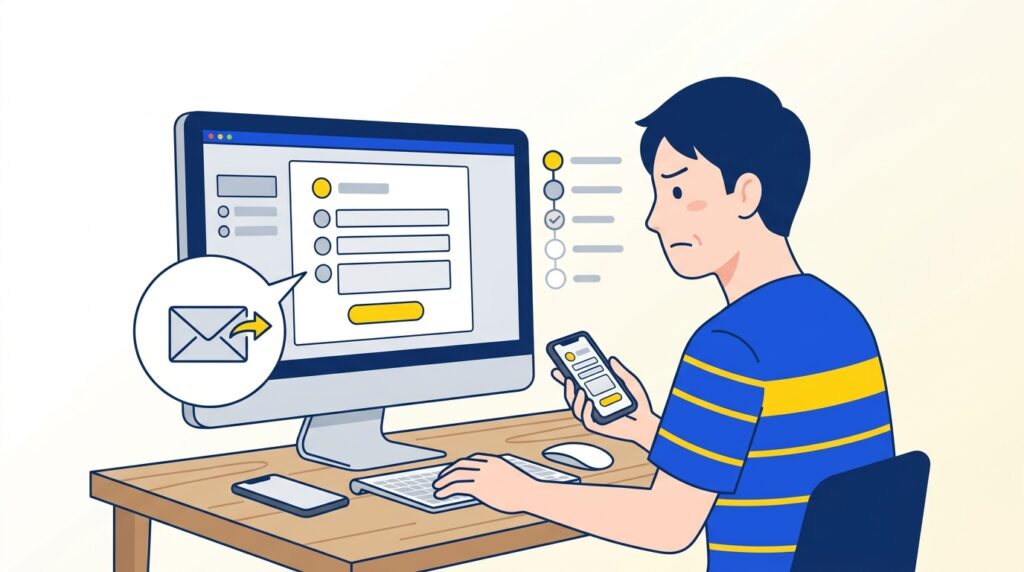
まず、自分で送ってみる(5つの手順)
- 自分のスマートフォンとパソコンの両方から、実際にテスト送信する。片方だけだと気づけません。パソコンでは送れてもスマホでは送信ボタンが反応しない、という例があります。
- 送信後に「送信が完了しました」の画面が出るか確認する。何も起きずに同じ画面に戻るなら、入力エラーが出ているのに表示されていない可能性があります。
- 受信側のメールを確認する。届いていなければ迷惑メールフォルダも必ず見ます。リニューアルでサーバーが変わると、送信元が変わって迷惑メール扱いになることがあります。
- 送信先のメールアドレスを確認する。制作時のテスト用アドレス(制作会社の担当者宛など)のまま公開されてしまう、という取り違えは実際に起きます。管理画面のフォーム設定か、制作会社への確認で見られます。
- 入力項目の数を、リニューアル前と数えて比べる。必ず入力しなければならない項目が5つから10個に増えていれば、それだけで途中でやめる人が出ます。本当に必要なのは、お名前・連絡先・ご用件の3つ程度です。
「使いにくさ」のほうも見る
フォームが正常に動いていた場合は、たどり着くまでの道のりを疑います。見た目をすっきりさせた結果、お客様にとっての入口が遠くなっていることがあります。
- 電話番号がタップで発信できるか。画像で作った番号や、ただの文字として置かれた番号は、スマホで押しても何も起きません。多くの方は電話のほうが早いので、ここが効いている場合があります。
- 問い合わせボタンが、スマホで指に届く位置にあるか。画面の一番下まで読まないと出てこない設計だと、途中で離れた人には存在しないのと同じです。
- 判断に必要な情報がページから消えていないか。料金の目安、対応エリア、営業時間、これまでの実績。デザイン整理のときに削られやすく、読んだ人が「自分が頼める相手か」を決められなくなります。
確認チェック表
| 確認項目 | 確認方法 | よくある不具合 |
|---|---|---|
| メールが届くか | スマホ・PCの両方からテスト送信 | 送信先がテスト用アドレスのまま |
| 完了画面 | 送信後の画面表示を見る | エラーが出ているのに無表示 |
| 受信フォルダ | 迷惑メール・ゴミ箱も確認 | サーバー変更で迷惑メール判定 |
| 入力項目 | 必須項目の数を前後で比較 | 項目が増えて途中離脱 |
| 電話番号 | スマホで番号をタップ | 画像化されて発信できない |
| ボタン位置 | スマホで上から見ていく | 最下部にしかない |
ひととおり確認して問題が見つからなければ、この原因は消していただいて構いません。より基本的な部分の見直しは、問い合わせが来ないときに確認する4つのこともあわせてご覧ください。
問い合わせ周りの確認項目
- 実機テスト送信スマホとPCの両方から実際に送れるか試す
- 完了画面の確認送信後に完了画面が出るか確かめる
- 受信先の確認迷惑フォルダや制作時のテスト用宛先を調べる
- 入力項目数の比較必須項目が以前より増えていないか数える
- 電話の発信確認スマホで電話番号をタップして発信できるか見る
原因4:スマホでの表示が重い・崩れている/電話番号が目立たなくなった
リニューアルでは、見た目をきれいにすることに力が入ります。大きな写真を一枚どんと置いたトップページ、動きのあるスライド、雰囲気のある背景画像。パソコンの画面で見れば、確かに前より立派になっています。ところが、同じページをスマホの電波で開くと、写真が表示されるまでに数秒かかる、ということが起こります。これは制作側の手抜きというより、見た目を優先した結果として自然に起きることで、珍しい話ではありません。
そして、検索から来た人は待ってくれません。画面が真っ白なまま2〜3秒経つと、戻るボタンを押して次のお店を見に行きます。内容は前と同じ、むしろ良くなっているのに、読まれる前に帰られてしまう。訪問者の数は変わっていないのに問い合わせだけ減った、という場合、ここが効いていることがあります。
確かめ方1:自分のスマホを携帯回線にして開く
事務所のWi-Fiにつないだまま確認しても、本当の速さはわかりません。スマホの設定からWi-Fiをオフにして、携帯の電波だけの状態にしてください。その上で、検索窓から自社名を調べて、トップページと問い合わせページを開きます。開いてから文字が読める状態になるまで、心の中で数を数えてみてください。3つ数え終わっても白いままなら、画像の重さを疑う段階です。
確かめ方2:無料の表示速度チェックにかける
「PageSpeed Insights」というGoogleの無料ツールがあります。検索して開き、自社のアドレスを入れて実行するだけです。点数が出ますが、点数そのものに一喜一憂する必要はありません。見るべきは結果の下のほうに並ぶ改善の提案で、特に「画像のサイズが大きすぎます」といった項目です。そこには重い画像のファイル名が具体的に並びます。その一覧をそのまま制作会社に渡せば、話が早く進みます。
確かめ方3:3種類の画面で開いて崩れを見る
スマホ、タブレット、パソコンの3つで、同じページを順に開いてください。文字が画面の端で切れていないか、ボタンが重なっていないか、写真が極端に縦長になっていないかを見ます。特に問い合わせフォームと料金の説明は崩れやすい場所です。文字が小さくて読みにくいと感じた場合は、スマホで文字が小さくなる原因も合わせて確認しておくと切り分けが早くなります。
確かめ方4:スクロールする前に連絡先が見えるか
スマホでトップページを開いた最初の一画面。その中に、電話番号・フォームへのボタン・LINEなど、連絡する手段が見えているでしょうか。前のホームページでは上部に電話番号が大きく載っていたのに、新しいデザインでは下のほうに移った、という変化はよくあります。見た目はすっきりしますが、急いで電話したい人には届きません。
手をつける順番
- 重い画像を軽くする(撮ったままの写真を縮めるだけで変わることがあります)
- 電話番号を画面下に固定表示し、どこまでスクロールしても押せるようにする
- トップの最初の一画面に、問い合わせの入口をひとつ置く
この3つは比較的手を入れやすく、デザイン全体をやり直さなくても対応できる範囲です。効果の出方はサイトによって異なりますが、まず確かめておいて損のない箇所です。
原因5:検索した人の期待と、新しいページの中身がずれてしまった
URLも、検索への載り方も、フォームも、スマホ表示も問題ない。それでも問い合わせが戻らないとき、最後に残るのがこの原因です。リニューアルで会社の雰囲気やこだわりを前に出した結果、「どこで」「何を」「いくらくらいで」やっているのかが読み取りにくくなり、検索して来た人が答えを見つけられないまま戻ってしまう、というケースです。
これは手を抜いた結果ではなく、むしろ丁寧に作り込んだ結果として起きます。写真を大きくし、文章を短く整え、価格表や細かい実績は「野暮だから」と削る。見た目はよくなるのに、検索から来た人が一番知りたい情報だけが抜け落ちてしまう。無理もない話で、見ている側(作り手)と、検索から初めて来る人とでは、知りたいことがまったく違うからです。
確かめ方1:クリックされた検索語と、今のページを照合する
- Search Console(Googleが無料で出している、検索での見られ方がわかる画面)を開きます。
- 左のメニューから「検索パフォーマンス」を選びます。
- 下の表で「クエリ」(=実際に検索された言葉)のタブを選びます。
- 上から20個ほど、検索された言葉を書き出します。
- その言葉ひとつひとつについて、「この言葉で来た人が知りたい答えが、いまのページに書いてあるか」を照合します。
たとえば「◯◯市 ◯◯ 料金」で来ている人が多いのに、新しいページから料金の目安が消えていれば、そこがずれです。Search Consoleで最初に見る画面を押さえておくと、この確認は5分ほどで済みます。
確かめ方2:表示回数は変わらないのに、クリックが減った言葉を探す
同じ「検索パフォーマンス」の画面で、「表示回数」と「クリック数」の両方を表示します。表示回数(検索結果に出た回数)は前と同じくらいなのに、クリック数だけ落ちている検索語があれば、検索結果に出るタイトルと説明文がリニューアルで変わった可能性があります。以前は「◯◯市の□□修理|当日対応」だったものが、「株式会社◯◯|私たちの想い」に置き換わっていないか。実際にその言葉で検索して、自分のサイトがどう表示されているか見てください。
確かめ方3:3秒だけ見せて、何の会社か言ってもらう
家族や取引先など、仕事の内容を詳しく知らない人にスマホでトップページを3秒だけ見せ、画面を伏せてから「いまの、何の会社だった?」と聞きます。業種・地域・何をしてくれるか、この3つが出てこなければ、検索から来た人も同じところでつまずいています。
戻すべきもの
- 実績:件数、年数、対応した具体例。写真1枚でも効きます。
- 料金の目安:「◯円〜」「お見積り例」でも、無いよりはるかに判断材料になります。
- 対応エリア:市区町村名まで書く。地名は検索した人の安心材料です。
- よくある質問:電話で何度も聞かれることを、そのまま文章にします。
削った情報を戻すだけなので、作り直しは不要です。当社の自社サイトでも、問い合わせ前によく聞かれる質問をページ内に書き足したところ、同じ質問の電話が減り、商談に入りやすくなりました。ただしこれは1社の実測にすぎず、同じ結果をお約束するものではありません。
まとめ:原因は順番に消していけば必ず絞り込める
リニューアルのあとに問い合わせが減ると、「全部やり直したほうがいいのだろうか」という気持ちになります。ただ、ここまで見てきたとおり、原因の多くは作り直さなくても直せる範囲にあります。大切なのは、思いつく順ではなく、上から順番に一つずつ確かめて消していくことです。順番に消していけば、専門知識がなくても「どこで減ったのか」はかなりの精度で絞り込めます。
5つの原因と確認方法の一覧
| 原因 | 症状の出方 | 自分で確かめる方法 | 無料でできるか |
|---|---|---|---|
| 1. ページのアドレス(URL)が変わり、検索結果からの入口が切れている | 訪問者数そのものが、切り替え日を境にはっきり落ちている | 以前よく見られていたページのアドレスをブラウザに入力し、「ページが見つかりません」と出ないか確認する | できる |
| 2. 検索に載っている状態が戻っていない/文章量が減った | じわじわ減る。会社名で検索すると出るが、サービス名では出にくい | 検索窓に「site:自社のアドレス」と入力してページ数を見る。Search Consoleの登録状況も確認 | できる |
| 3. フォームが使いにくい/送信が届いていない | 訪問者数は変わらないのに、問い合わせだけが減っている | 自分のスマートフォンから実際に送信し、受信箱と迷惑メールフォルダの両方を見る | できる |
| 4. スマホでの表示が重い・崩れている/電話番号が目立たない | スマホからの訪問者が、数秒で離れている | 自分の回線で開いて表示までの時間を数える。電話番号が画面をスクロールせずに見えるか確認 | できる |
| 5. 検索した人の期待と、ページの中身がずれた | 訪問はあるが、すぐ戻られる。問い合わせ内容の質も変わる | 検索結果に出ている自社の説明文を読み、そのページの中身と合っているか見比べる | できる |
確かめる順番
- 訪問者が減ったのか、問い合わせ率が落ちたのかを分ける
- 訪問者が減っていれば、原因1→2の順に確認する
- 訪問者が変わっていなければ、原因3→4→5の順に確認する
- 該当したものから手を入れ、2〜4週間ほど様子を見る
一覧のとおり、確認はどれも無料で、特別な道具も要りません。むしろ費用がかかるのは、原因がわからないまま作り直して、同じことをもう一度繰り返してしまう場合です。切り分けは遠回りに見えて、結局いちばん近道になります。問い合わせが来ないときに確認することも合わせて見ていただくと、リニューアル以外の要因も整理しやすくなります。
ご自身で一通り見てもはっきりしないときは、シロツメWebの無料ホームページ診断をご利用ください。わたしたちはもともと法人向けの中古スマートフォン・パソコンの買い取りと販売が本業で、その集客を自分たちで記事を書いて続けてきた立場から、いまのページの状態を外から確認してお伝えします。売り込みではなく現状の確認が目的です。お申し込みはホームページのアドレスとメールアドレスだけで済みます。なお、検索順位や問い合わせ数の改善をお約束するものではありません。
いまの状態を、数字でお出しします
サイトのURLをひとつ教えていただくだけで結構です。どこに直せるところがあるかを調べて、優先順位をつけた診断書をお送りします。費用はかかりません。ご覧いただくだけで終わっていただいても構いません。
シロツメWeb(SHIROTSUME GRASS株式会社)/検索順位を保証するものではありません。
シミュレーター月に何件増えれば、元が取れるか
プランと、お仕事1件あたりの利益を入れてみてください。月額をまかなうのに必要な件数を計算します。
月額をまかなうのに必要な件数
1件/月
最初の1年(初期費用を含めて 41万円)なら、年に9件でまかなえる計算です。
まずは無料で診断する →月額÷1件あたりの利益で出した計算です。件数が増えることをお約束するものではありません。料金は税別、Cプランは最低価格で計算しています。